14 março 2026

Do Windows 95 ao Windows 11: A incrível viagem do botão "Iniciar" ao longo de 30 anos

Se usa o computador há alguns anos, com certeza lembra-se da primeira vez que lhe disseram: "Para desligar o computador, tem de carregar no botão... Iniciar". Parece um contrassenso, não é? Mas esse botão mudou o mundo da informática.

Um pouco de história

A 20 de novembro de 1985, a Microsoft lançou a primeira versão do sistema operativo Windows -  o Windows 1.0 - marcando o início de uma era Windows que revolucionou a informática pessoal.

Cerca de 10 anos mais tarde, a 24 de Agosto de 1995, foi lançado o Windows 95, que tinha como novidade o aparecimento, pela primeira vez, do menu Iniciar como um ponto central para aceder a programas, documentos e configurações do sistema.
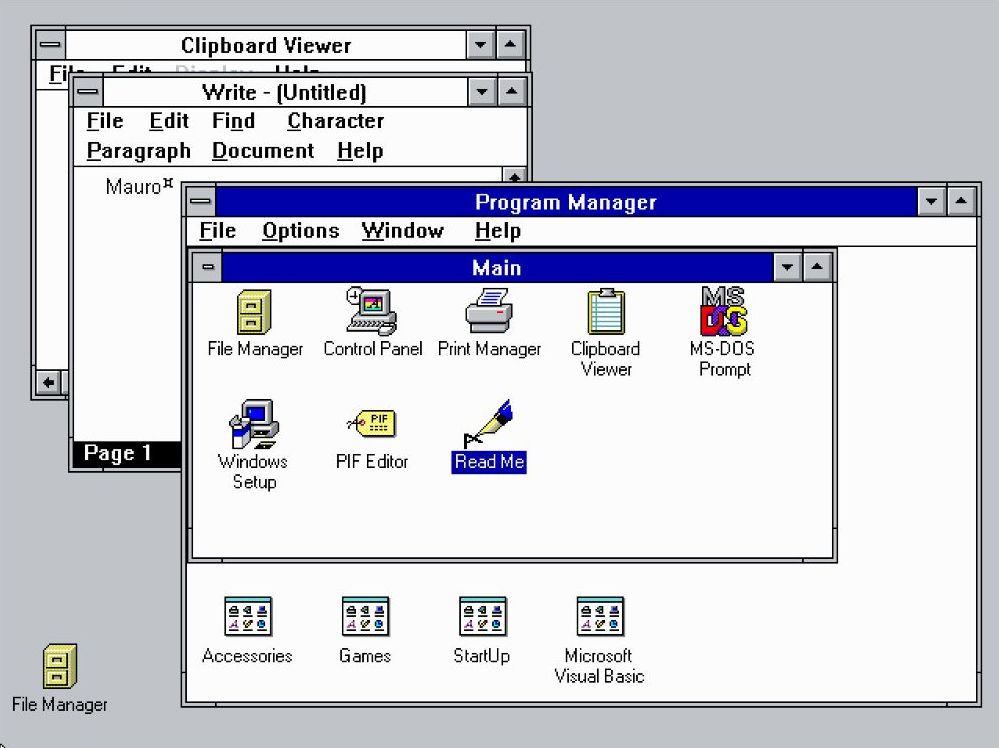
Essa inovação veio substituir o "Gestor de Programas" (Program Manager) das anteriores versões Windows, oferecendo uma experiência de utilizador muito mais intuitiva e organizada. Na altura, o "Gestor de Programas" era tecnicamente aquilo a que hoje chamaríamos uma pasta, contendo uma lista de itens com subpastas para aceder aos diferentes programas, sem uma organização bem definida.

Gestor de Programas do Windows 3.1

Vamos então recordar como esse Menu Iniciar evoluiu, desde o Windows 95 até ao Windows 11, ao longo destes 30 anos.
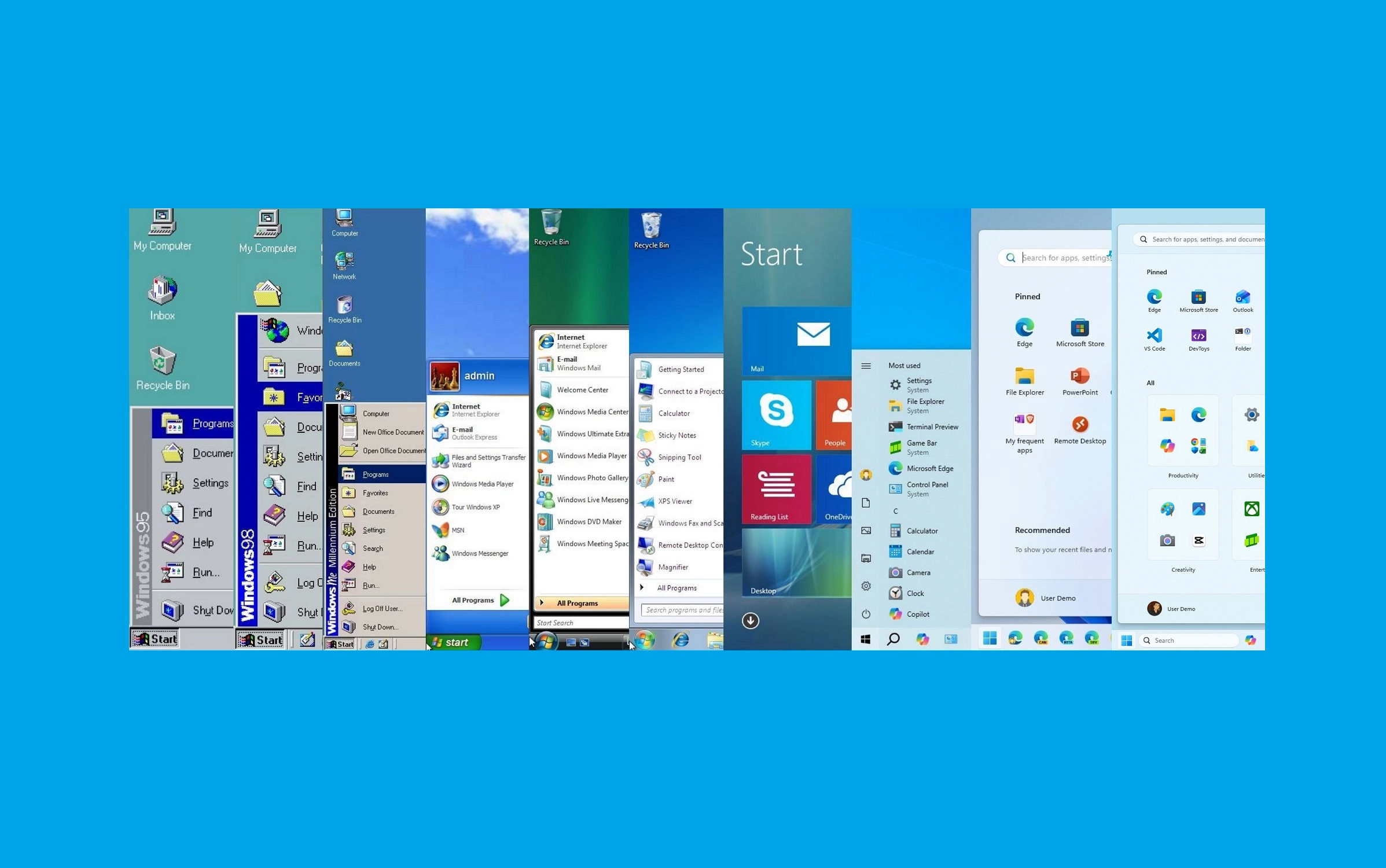

O Nascimento de uma Estrela (Windows 95, 98 e Me)

Windows 95: O nascimento do menu Iniciar

Até 1995, usar um computador era como procurar papéis numa secretária desarrumada. Com o Windows 95, tudo mudou. Surgiu uma barra no fundo do ecrã com um botão mágico: o Iniciar.

O menu era simples, com uma janela pop-up em formato de cascata, que dava acesso aos programas, documentos e definições do sistema. Além disso, possuía uma barra lateral à esquerda que continha o texto "Windows 95".
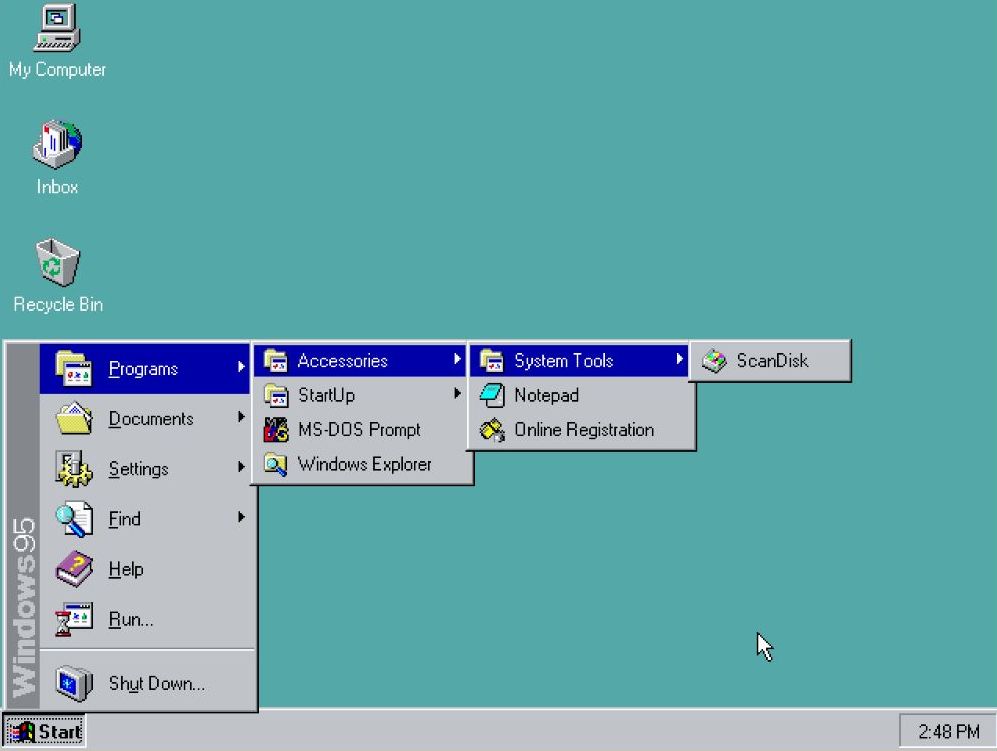
Menu Iniciar do Windows 95

Windows 98: Melhorias e expansão

Embora o menu Iniciar do Windows 98 não fosse significativamente diferente do design original, incorporava uma nova opção "Sair" para a nova funcionalidade multi-utilizador.
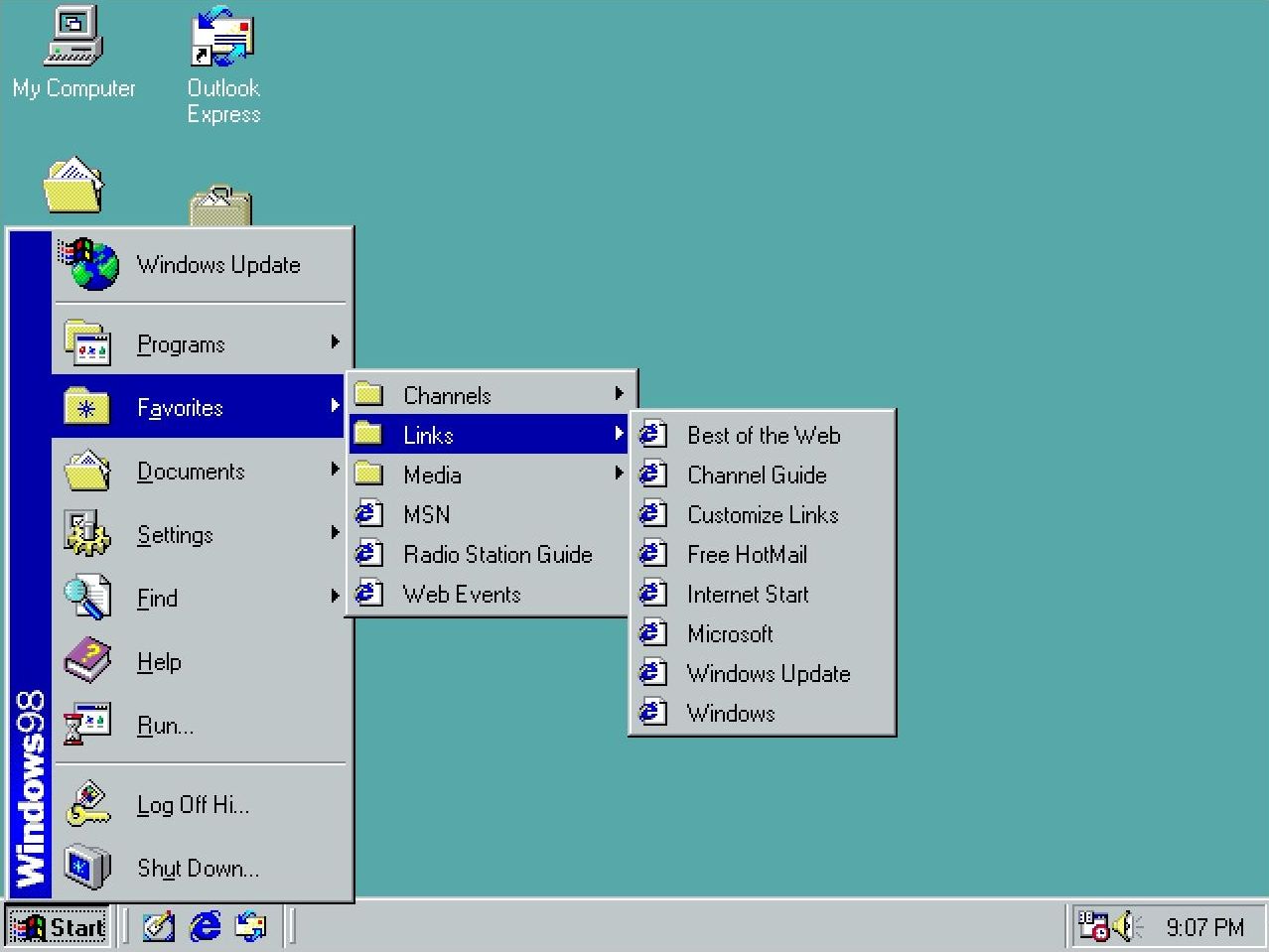
Menu Iniciar do Windows 98

Além disso, a Microsoft adicionou uma opção para aceder ao serviço "Windows Update" através do Internet Explorer para verificar e descarregar as atualizações de sistema disponíveis.

Windows Me: Pequenos ajustamentos

A Microsoft lançou o Windows Millennium Edition (ME) em 2000, mas o design do menu Iniciar não recebeu alterações significativas.
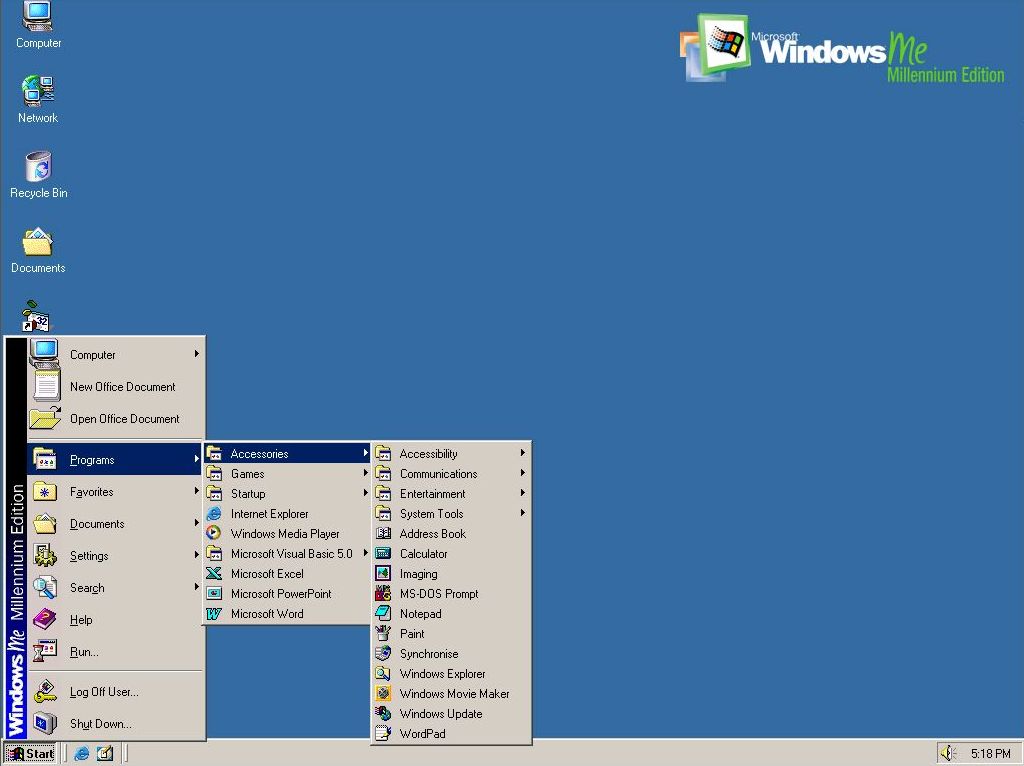
Menu Iniciar do Windows Me

A Era das Cores e da Arrumação (Windows XP, Vista e 7)

Windows XP: Uma nova era
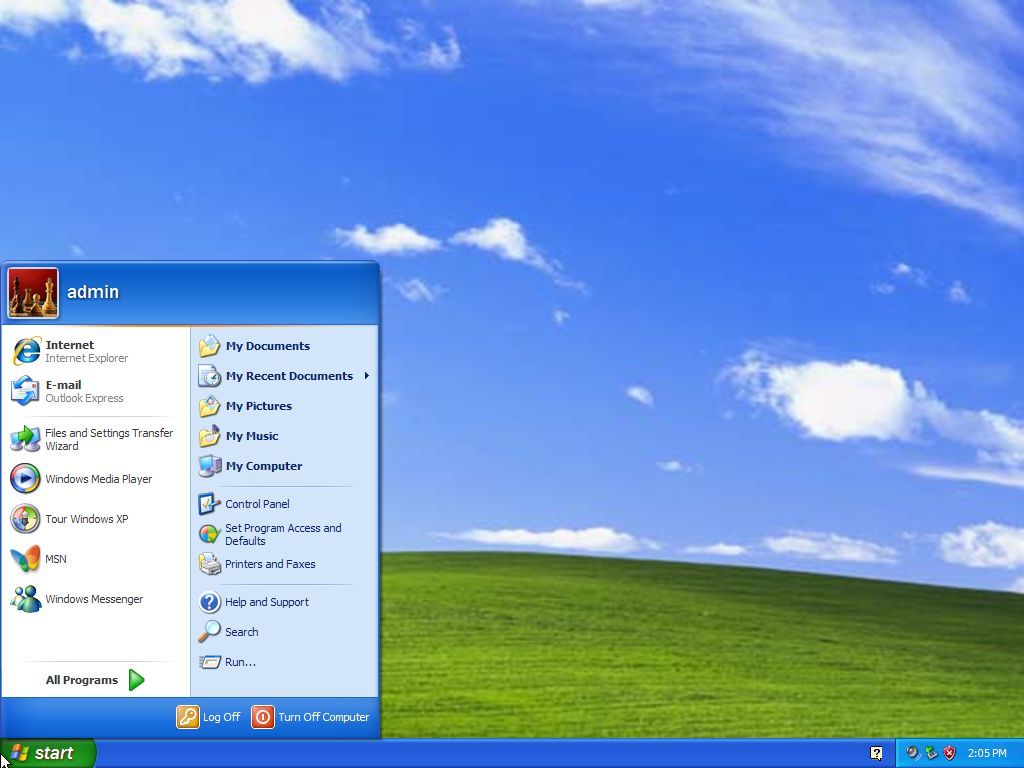
Em 2001, o Windows ficou "colorido". No Windows XP, a Microsoft introduziu o estilo visual "Luna", que deu ao menu Iniciar um aspecto mais moderno e elegante, com cantos arredondados e cores vibrantes. O Windows XP apresentava um menu com duas colunas: uma para os seus programas favoritos e outra para as pastas principais (Imagens, Documentos). Este design visava simplificar a navegação e aumentar a produtividade. 

Menu Iniciar do Windows XP

No entanto, o sistema operativo também permitia que os utilizadores regressassem ao estilo "clássico" do menu Iniciar para aqueles que desejassem uma experiência mais tradicional.
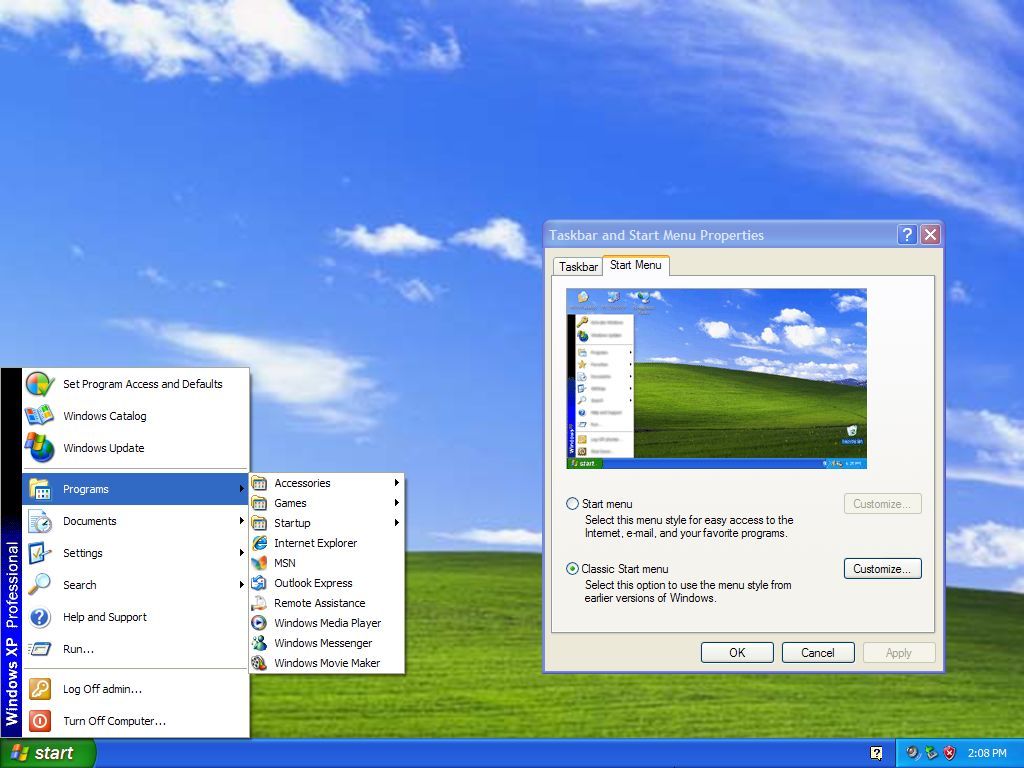
Windows XP classic Start menu design

Windows Vista: Pesquisa e organização melhoradas

Em 2007, a Microsoft lançou o Windows Vista, uma versão do sistema operativo que incluía também uma nova versão do menu Iniciar com integração de pesquisa, permitindo aos utilizadores localizar ficheiros e programas rapidamente sem terem de mudar para outra interface. No entanto, a interface e os elementos do novo menu eram praticamente idênticos ao design do Windows XP.
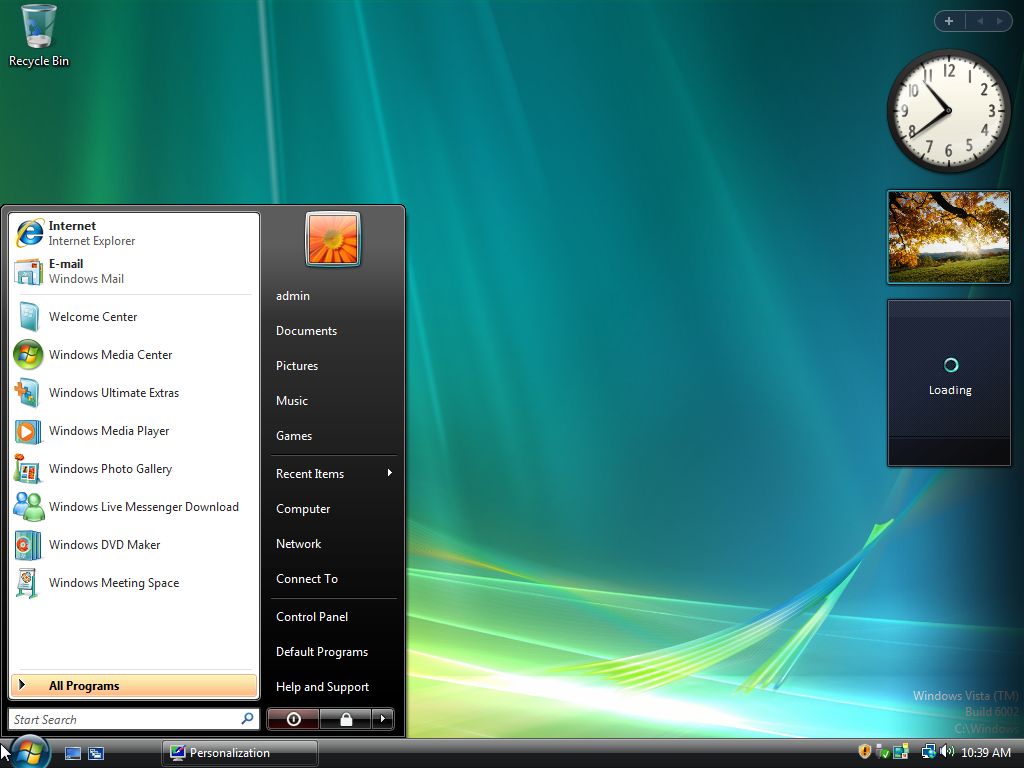
Menu Iniciar do Windows Vista

Windows 7: Apenas ajustes

Em 2009, foi lançado o Windows 7 (que muitos ainda recordam com saudade) com uma versão atualizada do menu Iniciar, muito idêntica à do Windows Vista. Era elegante, tinha uma barra de pesquisa direta no menu e era muito fácil de organizar. Para muitos de nós, foi a "época de ouro" da informática.
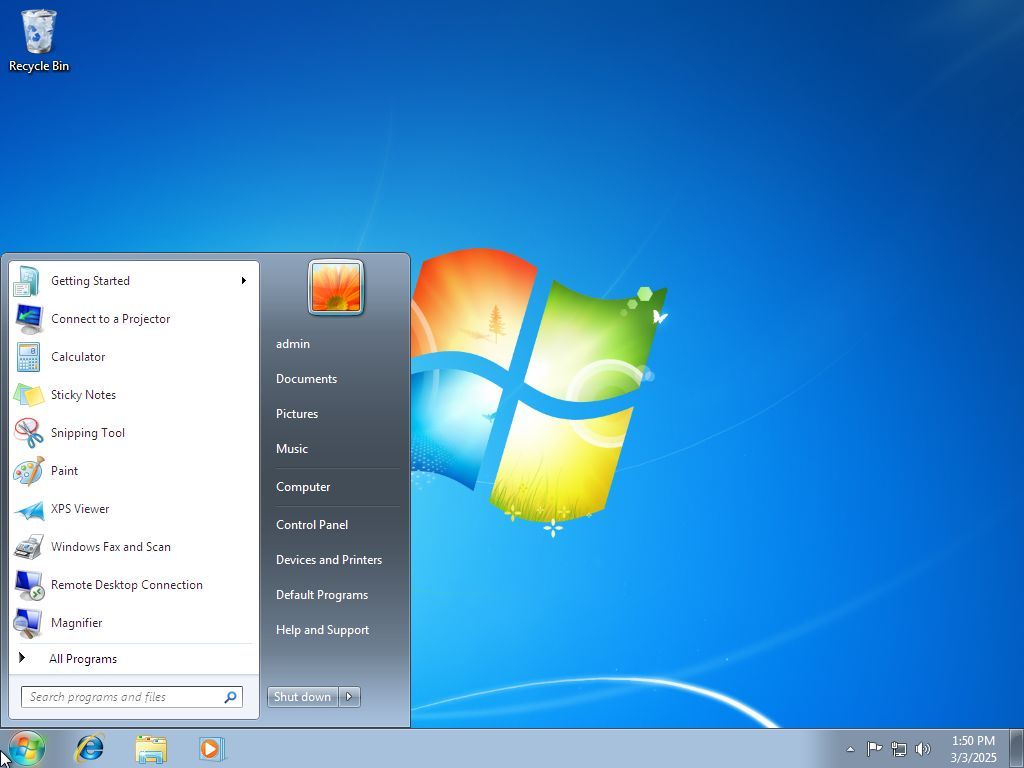
Menu Iniciar do Windows 7

O Grande Susto: O Desaparecimento do Botão (Windows 8)

Windows 8 e 8.1: Uma mudança radical

Em 2012, a Microsoft tentou ser moderna demais. No Windows 8, o botão Iniciar simplesmente desapareceu! Foi substituído por um ecrã cheio de "quadrados" coloridos que ocupavam o monitor todo, e foi removido o botão Iniciar.

Foi uma confusão total para quem usava rato e teclado. Foi uma lição para a empresa: não se mexe no que está a funcionar bem!
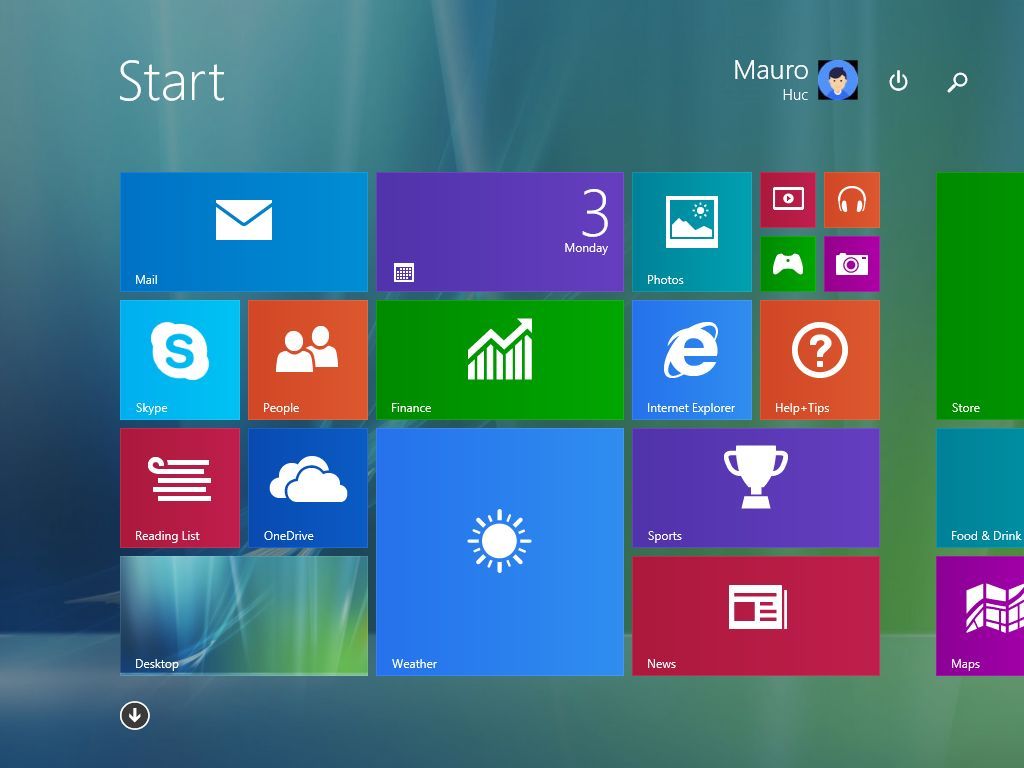
Ecrã Iniciar do Windows 8

Em 2013, foi lançado o Windows 8.1; desta vez, a empresa não trouxe de volta o menu Iniciar. No entanto, o botão Iniciar foi reintroduzido, voltando a ligar os utilizadores ao ecrã Iniciar.
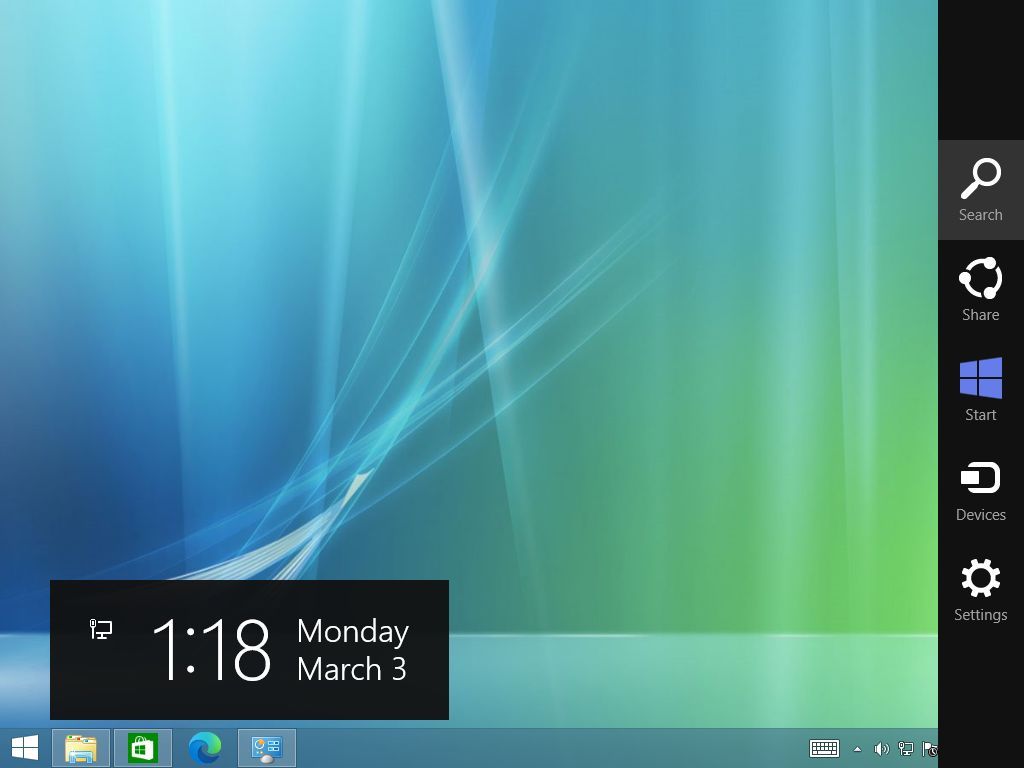
Windows 8.1 Charms bar

O Regresso ao Equilíbrio (Windows 10)

Windows 10: Unindo o design antigo e o moderno

Ouvindo as queixas dos utilizadores, o Windows 10 trouxe o menu de volta. Misturou a lista clássica de programas com os tais "quadrados" (chamados de Mosaicos) para dar notícias ou o tempo. Foi um alívio para milhões de utilizadores seniores.
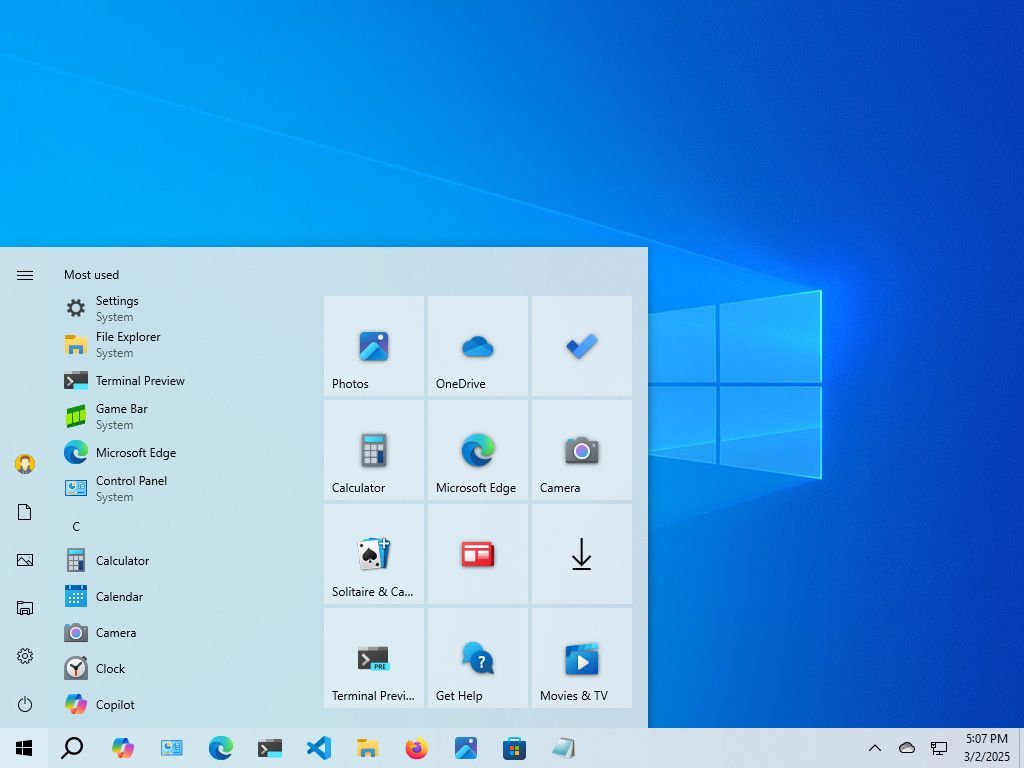
Menu Iniciar do Windows 10

A coluna da esquerda apresentava uma lista alfabética de todas as aplicações instaladas, facilitando a localização dos programas. A coluna da direita exibia Live Tiles, permitindo aos utilizadores fixar aplicações utilizadas com frequência e receber atualizações dinâmicas.

O Presente: Tudo ao Centro (Windows 11 e o Futuro)

Windows 11: Um design centralizado e simplificado

Em 2021, a Microsoft lançou o Windows 11. Uma das alterações mais notáveis ​​foi o botão Iniciar e os itens da barra de tarefas centrados, conferindo ao Windows 11 um aspeto mais moderno e simplificado.
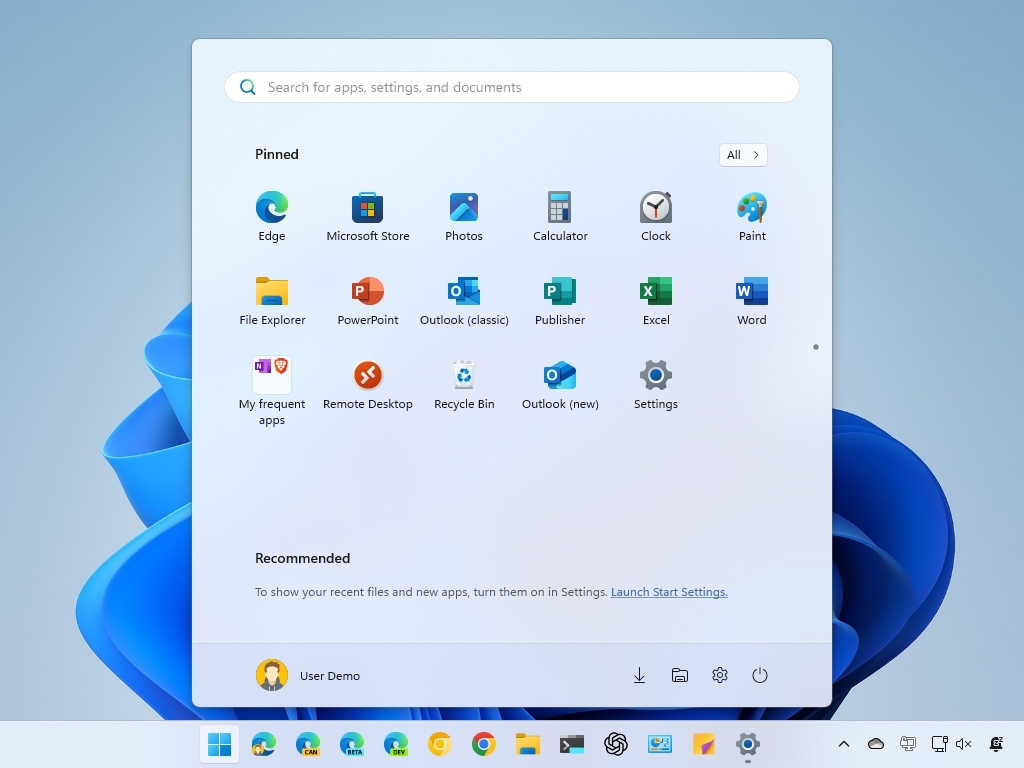
Menu Iniciar do Windows 11

Em resumo

Ao longo destes mais de 30 anos, a Microsoft foi sucessivamente modificando a apresentação e o funcionamento do botão e do menu Iniciar, tentando sempre melhorar a sua utilização (mas nem sempre acertou...), até aos dias de hoje.

E nós utilizadores, embora beneficiando dessas melhorias, muitas vezes nos sentimos perdidos: quando já estavamos habituados a uma forma de trabalhar, eis que as coisas mudam, ficamos perdidos, e lá vamos ter de voltar ao princípio...

Por isso, se mudou de versão de sistema operativo, o seu menu Iniciar mudou, e se sente perdido, lembre-se destas três dicas de ouro:
  1. A Lupa é a sua melhor amiga: Se não encontra um programa, carregue no botão Iniciar e comece logo a escrever o nome do que procura (ex: "Solitário" ou "Word"). O computador encontra-o por si.
  2. Fixar é a solução: Se usa muito um programa, clique nele com o botão direito e escolha "Fixar em Iniciar". Assim, ele estará sempre na primeira linha, como um atalho à mão.
  3. Não tenha medo de explorar: O menu Iniciar é apenas uma porta de entrada. Se entrar na "sala" errada, basta carregar na tecla `Esc` ou clicar fora do menu para voltar ao início.


Funcionalidades menos conhecidas do Gmail que ajudam a poupar tempo

O Gmail é utilizado diariamente por milhões de pessoas, mas grande parte dos utilizadores recorre apenas às funções mais básicas. No entanto, existem várias funcionalidades menos visíveis que podem melhorar significativamente a organização, a segurança e a eficiência na gestão do correio eletrónico. A seguir apresentam-se cinco dessas funcionalidades, explicadas de forma prática.

Organizar emails com Marcadores

As etiquetas permitem classificar emails por temas, projetos ou prioridades. Ao contrário das pastas tradicionais, um mesmo email pode ter várias etiquetas associadas.

Como utilizar

  1. Selecione um ou mais emails na caixa de entrada.
  2. Clique no ícone “Etiquetas” na barra superior.
  3. Escolha uma etiqueta existente ou clique em “Criar nova” para definir uma nova categoria.
  4. A etiqueta passa a aparecer no menu lateral, permitindo acesso rápido aos emails associados.

As etiquetas podem ser combinadas com filtros para classificação automática de mensagens recebidas (ver adiante).

Encontrar mensagens rapidamente com Pesquisa Avançada

A pesquisa avançada do Gmail permite localizar emails específicos com grande precisão, mesmo em caixas de correio muito extensas.

Como utilizar

  1. Clique na barra de pesquisa no topo do Gmail.
  2. Utilize o ícone de filtros à direita da barra ou introduza operadores como remetente, assunto, data ou presença de anexos.
  3. Execute a pesquisa para ver apenas os emails que correspondem aos critérios definidos.

Esta funcionalidade é particularmente eficaz para localizar mensagens antigas ou anexos importantes.

Agendar o envio de emails

O agendamento de envio permite escrever emails antecipadamente e definir o momento exato em que serão enviados.

Como utilizar

  1. Escreva o email como habitualmente.
  2. Em vez de clicar diretamente em “Enviar”, clique na seta junto a esse botão.
  3. Escolha uma das opções sugeridas ou selecione “Escolher data e hora”.
  4. Confirme o agendamento.

Os emails agendados ficam na pasta “Agendados” e podem ser editados ou cancelados até ao momento do envio.

Suspender emails para mais tarde

A função “Suspender” permite retirar temporariamente um email da caixa de entrada e fazê-lo regressar numa data e hora definidas. Isto é muito útil quando não pretendemos agora tratar do assunto, mas não queremos correr o risco de entretanto nos esquecermos.


Como utilizar

  1. Abra o email que pretende suspender.
  2. Clique no ícone de relógio na barra superior.
  3. Escolha uma das opções sugeridas ou selecione uma data e hora específicas.

O email passa para a pasta “Suspensos” e regressa automaticamente à caixa de entrada no momento definido, surgindo como se fosse uma nova mensagem.

Tratar emails de forma contínua com o Auto-avanço

O Auto-avanço permite que, após arquivar ou eliminar um email, o Gmail abra automaticamente a mensagem seguinte, evitando estar sempre a regressar à caixa de entrada.

Como utilizar

  1. Clique no ícone de engrenagem no Gmail e selecione “Ver todas as definições”.
  2. No separador “Avançadas”, ative a opção “Auto-avanço” e guarde as alterações.
  3. No separador “Geral”, escolha se pretende avançar para a conversa mais recente ou mais antiga.
  4. Volte a guardar as alterações.

Esta funcionalidade é especialmente útil para quem recebe grandes volumes de email.

Proteger mensagens com o Modo Confidencial

O Modo Confidencial permite enviar emails com restrições adicionais de acesso, sendo indicado para o envio de informações sensíveis ou privadas.

Como utilizar

  1. Clique em “Compor” para criar um novo email.
  2. Na parte inferior da janela de composição, clique no ícone de um cadeado com um relógio.
  3. Defina a data de expiração da mensagem, que pode variar entre um dia e cinco anos.
  4. Se desejar, ative a opção de código de acesso por SMS e introduza o número de telemóvel do destinatário.
  5. Grave as definições e envie o email normalmente.
  6. O destinatário poderá ler a mensagem, mas não poderá reenviá-la, copiá-la, imprimi-la ou transferi-la. Após a data de expiração, o conteúdo deixa de estar acessível.

Criar eventos automaticamente no Google Calendar

O Gmail pode detetar automaticamente eventos em emails e adicioná-los ao Google Calendar, como voos, reservas ou consultas.

Como utilizar

  1. Abra o Google Calendar.
  2. Clique no ícone de engrenagem e selecione “Definições”.
  3. Aceda a “Funcionalidades inteligentes do Google Workspace”.
  4. Ative a opção “Mostrar eventos criados automaticamente pelo Gmail no meu calendário”.

Depois de ativada, esta funcionalidade funciona de forma automática, sem necessidade de intervenção adicional.

Automatizar a gestão de emails com Filtros

Os filtros permitem executar ações automáticas sobre emails recebidos, como aplicar etiquetas, arquivar ou marcar como lidos.

Como utilizar

Há 2 formas de definir filtros: através da definições e através da barra de pesquisa. Vamos ver as 2 formas. No entanto, a criação através das definições, que vamos ver em primeiro lugar, oferece uma visão global de todos os filtros existentes, o que facilita a sua gestão e manutenção.

Através das definições

  1. Clique no ícone de engrenagem no canto superior direito do Gmail.
  2. Selecione “Ver todas as definições”.
  3. Abra o separador “Filtros e endereços bloqueados”.
  4. Clique em “Criar um novo filtro”.
  5. Defina os critérios pretendidos, por exemplo remetente, assunto ou palavras contidas na mensagem.
  6. Clique em “Criar filtro”.
  7. Escolha as ações a aplicar automaticamente aos emails que correspondam aos critérios.
  8. Confirme a criação do filtro.
Através da barra de pesquisa
  1. Clique na barra de pesquisa avançada (ver acima) e selecione o ícone de filtros.
  2. Defina os critérios, por exemplo remetente ou assunto.
  3. Clique em “Criar filtro”.
  4. Escolha as ações pretendidas e confirme.

A partir desse momento, todos os emails que cumpram as condições definidas serão tratados automaticamente.

Utilizar filtros de forma consistente é uma das formas mais eficazes de manter a caixa de entrada organizada e reduzir trabalho repetitivo, especialmente em contas de email com muitos remetentes recorrentes.

Conclusão

Estas funcionalidades permitem transformar o Gmail numa ferramenta de produtividade bastante avançada, mesmo para utilizadores que preferem uma utilização simples e intuitiva.

O verdadeiro potencial do Gmail revela-se quando estas funcionalidades são usadas em conjunto, transformando a caixa de correio numa ferramenta de trabalho organizada e eficiente, em vez de uma simples lista de mensagens por ler.

Proteja a sua "caixa do correio" digital: O que são emails descartáveis?

Hoje vamos falar de um problema que afeta quase todos os que usam a internet: o excesso de publicidade indesejada (o chamado spam) e o medo de que os nossos dados pessoais vão parar às mãos de pessoas mal-intencionadas.

Problema: O nosso email espalhado por todo o lado

Sempre que queremos ler uma notícia, registar-nos numa loja para fazer uma compra ou aceder a um serviço novo, pedem-nos o nosso endereço de email. O problema é que, ao darmos o nosso email principal a toda a gente, estamos a abrir a porta da nossa "casa digital".

Se esse site onde ficou registado o nosso email for atacado por piratas informáticos ou se venderem os nossos dados, o nosso email pessoal fica exposto. Quais as consequências? A menos grave é o nosso correio começar a ficar cheio de publicidade que nunca pedimos; a pior é passarmos a receber mensagens falsas de tentativas de burla.

 Solução: O "Email Descartável"

Imagine que, em vez de dar a chave da sua casa a um desconhecido, lhe dava uma chave que só funciona uma vez e que depois deixa de existir. É exatamente isso que é um email descartável.

É um endereço de correio eletrónico temporário que serve apenas para aquele momento. Pode usá-lo para fazer um registo rápido e, pouco depois, esse endereço desaparece automaticamente. Assim, o seu email verdadeiro (aquele que usa para falar com a família ou com o banco) fica seguro e escondido.

Como resolver e que ferramentas usar?

Existem serviços gratuitos e muito simples de usar. Não precisa de preencher formulários nem dar o seu nome. Basta visitar o site de um desses serviços, copiar o email que eles lhe dão e usá-lo onde precisar.

Aqui estão algumas opções recomendadas por especialistas:

  • 10 Minute Mail (10minutemail.com): Como o nome indica, dá-lhe um email que dura apenas 10 minutos. É perfeito para registos rápidos
  • TempMail (temp-mail.org) ou Guerrilla Mail (guerrillamail.com): Funcionam de forma semelhante, criando um endereço temporário que pode apagar quando terminar a tarefa)
  • EmailOnDeck (emailondeck.com/pt): Uma solução rápida e muito fácil de navegar para quem não quer complicações

Conselhos Importantes para a sua Segurança:

Apesar de serem muito úteis, os emails descartáveis devem ser usados de forma consciente:

  • Só para o que não é importante: Use estes emails para ver sites de notícias, cupões de desconto ou jogos.
  • Nunca use no Banco ou nas Finanças: Para assuntos sérios (Saúde, Segurança Social, Bancos), use sempre o seu email oficial e seguro. Os emails descartáveis não têm a proteção necessária para documentos importantes.
Ao usar estes endereços temporários, vai notar que o seu email principal passará a estar muito mais limpo e livre de mensagens indesejadas.

Cuidar da nossa segurança no computador é como fechar a porta à chave quando saímos de casa. Pequenos gestos, como usar um email descartável, fazem uma grande diferença!

02 março 2026

Porque devemos repensar a nossa dependência tecnológica

Nos últimos anos tornou-se evidente que um pequeno conjunto de empresas tecnológicas concentra um poder sem precedentes sobre a informação, os dados pessoais, o comércio digital e até infraestruturas críticas. Plataformas de pesquisa, redes sociais, serviços de correio eletrónico, sistemas operativos móveis e infraestruturas de cloud pertencem, em grande medida, às mesmas grandes corporações. Empresas como Google, Amazon, Meta, Apple e Microsoft não são apenas fornecedores de serviços, tornaram-se praticamente infraestruturas globais.

O modelo de funcionamento dominante assenta frequentemente na recolha intensiva de dados, na criação de ecossistemas fechados e numa dependência tecnológica difícil de inverter. Acresce a isso preocupações com a privacidade, a sustentabilidade ambiental, as práticas fiscais e a influência política.

A questão deixou de ser apenas tecnológica, para ser também uma questão de soberania digital, de privacidade, de sustentabilidade, de concorrência e, cada vez mais, geopolítica.. 

A boa notícia é que existem alternativas viáveis, muitas delas europeias, com maior preocupação ética, ambiental e de proteção de dados. Mudar é, na maioria dos casos, tecnicamente simples, mas exige alguma coragem no momento de decidir abandonar as opções mais comuns do mercado.

Segue uma análise por áreas, indicando quais são as empresas e produtos 'incumbentes', e que opções de base europeia existem, e ainda outras alternativas, com as principais vantagens de cada uma delas.

Pesquisa na Web

Incumbente

  • Google (EUA)

Opções de base europeia

  • Ecosia (Alemanha) - Afeta os seus lucros a projetos de reflorestação; compromisso público com ação climática; recolha mínima de dados; transparência financeira.
  • Mojeek (Reino Unido)- Indice próprio independente; ausência de rastreamento; resultados não personalizados, iguais para todos os utilizadores.
  • Qwant (França) - Forte foco em privacidade; desenvolvimento de infraestrutura europeia de indexação; não perfilagem publicitária intrusiva.

Outras alternativas

  • DuckDuckGo (EUA)- Posicionamento claro em privacidade; interface simples; bloqueio de rastreadores.

A mudança do motor de busca é tecnicamente trivial (e reversível em qualquer momento) e constitui uma medida de impacto imediato na redução de dependência.

Navegadores na Internet ('browsers')

Incumbentes

  • Google Chrome (EUA)
  • Microsoft Edge (EUA)
  • Safari (Apple) (EUA)

Opções de base europeia

  • Vivaldi (Noruega e Islândia) - Elevada personalização; controlo granular de funcionalidades; política clara de não exploração de dados pessoais.
  • Opera (fundado na Noruega, atualmente com controlo maioritário chinês) - Funcionalidades integradas como VPN e bloqueador de anúncios; bom desempenho.
  • LibreWolf (projeto internacional com forte base europeia, alojado na Alemanha) - Reforço de privacidade face ao Firefox padrão; desativação de telemetria; configuração orientada à segurança; desenvolvimento alojado na plataforma Codeberg (Alemanha).

Outras alternativas

  • Mozilla Firefox (EUA) - 'Open source'; boa proteção contra rastreadores; ampla compatibilidade com extensões.

Para utilizadores exigentes, Vivaldi e LibreWolf oferecem uma funcionalidade e um controlo técnico superiores.

Correio eletrónico

Incumbentes

  • Gmail (EUA)
  • Outlook (EUA)

Opções de base europeia

  • Proton Mail (Suíça) - Encriptação de ponta a ponta; integração com VPN; forte reputação em privacidade.
  • Tuta (Alemanha) - Encriptação integrada; infraestrutura alimentada por energia renovável; política rigorosa de proteção de dados.
  • GreenNet (Reino Unido) - Organização sem fins lucrativos; compromisso ambiental integral; modelo transparente.

Nesta categoria, as alternativas relevantes são predominantemente europeias, sendo o mercado fortemente dominado pelos incumbentes norte-americanos. Serviços como Proton Mail demonstram que é possível oferecer funcionalidades comparáveis às soluções dominantes, com maior foco na confidencialidade. O eventual pagamento de uma mensalidade moderada (para alguns destes serviços) pode ser um preço razoável em troca dessa maior confidencialidade.

Ferramentas de produtividade

Incumbente

  • Microsoft Office (EUA)

Opção de base europeia

  • LibreOffice (projeto internacional desenvolvido pela The Document Foundation sediada na Alemanha) - 'Open source'; compatibilidade com formatos Microsoft; sem subscrições; utilização gratuita.

Outras alternativas

  • 'Suites' da Google (EUA) - Gratuito; colaboração em tempo real; integração com 'cloud'.

O LibreOffice é uma solução madura e suficiente para a maioria das utilizações, sobretudo em ambientes que valorizam independência tecnológica.

Smartphones

Incumbentes

  • Ecossistema Android da Google (EUA)
  • IOS/iPhone da Apple (EUA)

Opções de base europeia

Existem várias opções europeias interessantes, mas que, infelizmente, não são diretamente comercializadas em Portugal.

  • Nothing (Reino Unido) - Design distintivo; experiência Android limpa; inovação estética.
  • Fairphone (Países Baixos) - Elevada reparabilidade; cadeia de fornecimento mais transparente; compromisso com minerais responsáveis.
  • Crosscall (França) - Robustez física; durabilidade; resistência a ambientes exigentes.
  • Murena (França) - Foco em privacidade; utiliza o sistema operativo /e/OS (projeto europeu da e Foundation, sediada em França).

A sustentabilidade e a longevidade do equipamento deveriam pesar cada vez mais na decisão de compra.

Compras online

Incumbente

  • Amazon (EUA)

Opções de base europeia (operando em Portugal)

  • Euronics (Países Baixos) - Grupo cooperativo europeu; eletrónica de consumo e eletrodomésticos.
  • Back Market (França) - Equipamentos recondicionados certificados; preços competitivos; redução de desperdício eletrónico.

Para além destas duas referências europeias a operar em Portugal, há múltiplos sites e 'marketplaces' locais. Aqui a mudança é mais de caráter comportamental do que tecnológica.

Redes sociais

Incumbentes

  • Facebook (EUA)
  • Instagram (EUA)
  • TikTok (China)
  • X (EUA)

Opções de base europeia

  • (Europa) - Projeto lançado com base europeia; governação europeia; foco declarado em privacidade e verificação humana.
  • Mastodon (Alemanha) - Arquitetura descentralizada; ausência de controlo corporativo central; menor incidência de publicidade invasiva.

Outra alternativa

  • Bluesky (EUA) - Modelo descentralizado; crescimento rápido, sobretudo após a aquisição do Twitter e transformação no X; muito popular.

Nesta área a barreira principal não é a qualidade técnica das alternativas, mas sim o efeito de rede, uma vez que a adesão não é tão universal como nas plataformas mais populares.

Inteligência artificial

Incumbentes

  • OpenAI (ChatGPT) (EUA)
  • Microsoft (Copilot) (EUA)
  • Google (Gemini, NotebookLM) (EUA)
  • Meta (Meta AI) (EUA)
  • Anthropic (Claude) (EUA)

Opções de base europeia

  • Mistral AI (Le Chat) - Centros de dados europeus; aposta em 'open source'; transparência em políticas de confidencialidade; desempenho competitivo.
  • Evaristo.ai (Portugal) - Solução nacional, com foco particular nos serviços da Administração Pública (presente no portal gov.pt)

Na área da IA, a diferença tecnológica tende a reduzir-se. A concorrência relevante fora dos EUA é sobretudo chinesa. A localização da infraestrutura e o enquadramento regulatório poderão ser critérios decisivos.

No médio prazo, a soberania tecnológica europeia dependerá fortemente da capacidade de desenvolver infraestruturas próprias de IA.

Conclusão

A substituição integral das plataformas dominantes pode não ser imediata nem absoluta. Contudo, a diversificação consciente de fornecedores e a adoção de soluções europeias sempre que tecnicamente viáveis constitui uma estratégia racional de mitigação de risco e afirmação de autonomia digital.

Mais do que rejeitar tecnologias, trata-se de escolher modelos que respeitem melhor os utilizadores, o ambiente e a autonomia digital europeia.

A questão não é apenas tecnológica, é também económica, ambiental e política e, em última análise, uma questão de cidadania digital.