30 outubro 2025

Como pagar com o smartphone: guia prático

Como sabem, é hoje possível, usando o telemóvel (smartphone), que nos acompanha diariamente, fazer pagamentos sem ter de usar dinheiro nem mesmo cartões.

No entanto, apercebo-me, no dia a dia, de alguma desconfiança por parte de muitas pessoas (arriscaria mesmo dizer 'da generalidade das pessoas' se me referir à comunidade da Nova Atena), em usar essa forma de pagamento. Essa desconfiança resulta, em primeira linha, de um inadequado conhecimento do que é essa forma de pagamento, de como funciona, e das vantagens e inconvenientes da sua utilização.

Queria, por isso, neste artigo, tentar explicar tudo aquilo que poderiam desejar saber sobre estas formas de pagamento tão úteis e práticas, e transmitir-vos, na medida do possível a confiança necessária à sua utilização.

Segurança dos pagamentos por telemóvel

Ao contrário do que poderão pensar, a utilização destas formas de pagamento eletrónicas não apresenta mais riscos do que a vossa utilização comum de cartões físicos, bem pelo contrário.

Contudo há uma diferença importante em termos de segurança: é que se nos roubarem o nosso cartão, o ladrão poderá de imediato ir fazer compras com ele enquanto estamos a tentar contactar o banco para pedir o cancelamento desse cartão. Como isso ainda pode levar algum tempo, durante esse período o ladrão estará livre de andar a gastar o nosso dinheiro à sua vontade. Pelo contrário, com o telemóvel, essa função de fazer pagamentos está protegida pelos códigos de segurança que definimos para o telemóvel: impressão digital, reconhecimento facial, PIN, password, ou outra forma comum de segurança. Logo por isto, o telemóvel é mais seguro do que usar um cartão físico.

Como funcionam os pagamentos por telemóvel

Todos nos habituámos, desde há já bastantes anos, a ir substituindo, nas nossas compras, o dinheiro físico por cartões de débito ou crédito. Quase todos nós demos já esse passo de deixar de andar com (muito) dinheiro na carteira e passar a usar cartões bancários.

Pagamentos 'contactless'

Mais recentemente, apareceram os cartões sem contacto ('contactless'), que nos permitem pagar ainda de forma mais fácil e rápida. Utilizar o telemóvel para fazer um pagamento 'contactless' é exatamente o mesmo que usarmos o cartão físico para esse efeito. Aproximamos o telemóvel do terminal de pagamento, e o pagamento é efetuado de imediato.

E, para ficarmos a conhecer os termos técnicos associados, para realizar estas funções, os telemóveis utilizam uma tecnologia designada NFC (Near Field Communication), a mesma usada pelos nossos cartões 'contactless'. Será pois importante saberem se o vosso telemóvel dispõe desta funcionalidade ou não. Já lá voltaremos.

E as aplicações que no telemóvel nos permitirão fazer os pagamentos serão o Google Pay (nos telemóveis Android) ou o Apple Pay (nos telemóveis Apple). Nota: Estas aplicações aparecem usualmente nos nossos telemóveis com a designação simples de Carteira.

Pagamentos com MB Way

Para os pagamentos com MB Way, o modo de funcionamento é diferente. Neste caso, são usados códigos QR, que têm uma função idêntica aos códigos de barras que vêem normalmente nas embalagens, só que um pouco mais sofisticados.

Como já devem ter reparado, sempre que fazem uma compra, no terminal de pagamento (designado POS) aparece sempre um desses códigos de barras. Ou seja, todos os terminais de pagamento permitem fazer pagamentos por MB Way, enquanto que nem todos permitem a utilização de cartões (ou telemóveis) 'contactless', como certamente já verificaram quando tentaram usar os vossos cartões.
Como fazer pagamentos com o telemóvel

Temos que considerar 2 tipos de pagamento.

Pagamentos 'contactless'

O primeiro passo é verificar se o telemóvel suporta a funcionalidade NFC. Para isso, ir a definições e procurar por NFC. Se não fôr identificada nenhuma opção relacionada com esse termo, é porque o NFC não é suportado. Nesse caso, essa funcionalidade não pode ser utilizada.

O segundo passo é identificar a aplicação a utilizar para o efeito, tipicamente o Google Pay (em telemóveis Android) ou o Apple Pay (em iPhones). Em ambos os casos, a aplicação apresenta-se com o nome Carteira.

Finalmente, na aplicação Carteira, terão de associar o vosso cartão bancário, débito ou crédito. Poderão adicionar vários cartões, por forma a poderem fazer os vossos pagamentos com uns ou com outros, em função das vossas necessidades.

Para fazer o pagamento:

  1. Chamar a aplicação Carteira
  2. Selecionar o cartão a usar (se tiver definido mais do que um)
  3. Aproximar o telemóvel do terminal de pagamento contactless

    • Se o valor da compra for superior a 50€, será necessário confirmar o pagamento com um PIN, a impressão digital ou o reconhecimento facial

Pagamentos MB Way

O primeiro passo é instalar a aplicação MB Way, a partir da Play Store (Android) ou da Apple Store (iPhone).

Na aplicação MB Way definir o cartão bancário, débito ou crédito.

Para fazer o pagamento:

  1. Chamar a aplicação MB Way
  2. Selecionar a opção 'Pagar com MB Way'
  3. Apontar a máquina fotográfica para o código QR no terminal de pagamento

Nota: A função 'Pagar com MB Way' começa a ser disponibilizada pela maioria dos bancos, nas suas aplicações de telemóvel.

Prós e contras de pagar com o smartphone

Pagar com o smartphone é muito prático, mas pode acontecer que nem tudo corra bem.

Vantagens

  • Pagamentos rápidos e sem contacto
  • Dispensa carteira ou cartão físico
  • Autenticação biométrica aumenta a segurança
  • Aceite em milhares de lojas físicas e online

Inconvenientes

  • Dependência de bateria e de conectividade
  • Possibilidade de roubo ou perda do aparelho
  • Algumas apps podem cobrar pequenas comissões
  • Nem todos os terminais aceitam códigos QR
  • Nem todos os terminais aceitam pagamentos por NFC
  • Nem todos os telemóveis suportam NFC

Resumo

Pagar com o smartphone é rápido, prático e seguro, desde que use apps confiáveis e ative medidas de segurança. Seja com Google Pay (ou Apple Pay) ou MB Way, o essencial é associar o cartão, confirmar o pagamento e manter o controlo sobre o seu dispositivo.

As transações são seguras, e o número do cartão nunca é partilhado com o comerciante. Alguns pagamentos são autenticados com PIN, impressão digital ou reconhecimento facial.

Questões frequentes

Posso pagar com o smartphone em qualquer loja?

Sim, desde que o terminal de pagamento seja compatível com a tecnologia utilizada pela app escolhida, ou seja, aceite pagamentos contactless (NFC) ou por código QR, consoante o que a app usa. Confirme antes de efetuar a compra.

É preciso internet para pagar com o telemóvel?

Quando se paga através de NFC (pagamento 'contactless'), na maioria das situações não é necessária ligação à internet, pois o chip NFC faz a comunicação direta com o terminal.

Já no caso de se usar o MB Way para ler o código QR, precisa de ligação à internet no momento do pagamento.

Tenho de pagar comissões?

Os sistemas de pagamento das aplicações Carteira (Google Pay ou Apple Pay) não cobram comissões ao utilizador.

Também pagar por MB Way por leitura do código QR é gratuito. Já se usar a aplicação MB Way para efetuar transferências, só é gratuito até determinado limite (30 euros por transação, 150 euros por mês ou 25 operações). Acima desses valores, os bancos podem cobrar 0,2% (débito) ou 0,3% (crédito).

E se o terminal de pagamento não tiver NFC?

Nesse caso, pode fazer o pagamento com MB Way, usando os códigos QR, disponíveis na maioria das lojas.

28 outubro 2025

Como saber se os nossos dados foram 'roubados' na Internet?

Temos falado várias vezes sobre a necessidade de protegermos adequadamente o acesso às nossas aplicações e serviços na net. A forma mais convencional e universalmente conhecida é através da utilização de uma password associada à nossa identificação, normalmente o nosso email.

Apesar de ser o método mais comum, temos visto que não é totalmente seguro e não está imune a ataques ou a roubos dos nossos dados. E, por isso, temos falado, por exemplo, de autenticação em 2 passos (2FA), em que, após introduzirmos a nossa password, é solicitado que forneçamos uma prova adicional de que somos mesmo nós que estamos a tentar aceder à aplicação ou serviço. Essa prova adicional pode ser, entre outras coisas, um código especial enviado para o email, ou para o telemóvel, ou a confirmação com um PIN, ou a confirmação de uma impressão digital ou de reconhecimento da face.

No entanto, apesar de todos estes cuidados, continuamos a ler notícias nos jornais ou nas redes sociais de dados pessoais que foram roubados de uma dada empresa, seja ela um site de compras, um banco, ou até mesmo os grandes fornecedores de soluções informáticas, como a Microsoft ou a Google...

Chegados a este ponto, é natural que nos questionemos: será que os meus dados pessoais já foram alguma vez roubados de algum site? E, se sim, de que site? E que dados foram roubados?

Pois bem. Sabiam que há um site que nos dá, de forma totalmente gratuita, essa informação? Trata-se do site Have I Been Pwned (haveibeenpwned.com). Basta acederem a esse site, introduzirem o vosso endereço de email, e prepararem-se para as más notícias. Sim, porque de certeza vão ter más notícias... O mais certo é o site identificar que os vossos dados pessoais já foram alguma vez roubados, provavelmente até mais do que uma vez...

Por exemplo, no meu caso pessoal, identificou que os meus dados já foram roubados 17 (!) vezes. Para cada uma dessas ocorrências, o site identifica a origem dessa fuga, o impacto que a mesma pode ter tido, e quais os dados concretos que foram roubados.

Por exemplo, mais uma vez no meu caso, e apenas por curiosidade, um desses ataques ocorreu no site da TAP , em Agosto de 2022, em que foram roubados os seguintes elementos:

  • Data de nascimento
  • Endereços de Email
  • Género
  • Nome
  • Nacionalidade
  • Números de telefone
  • Morada
  • Saudação (Sr., Srª, Dr. Eng, etc)
  • Linguas faladas
Não vos quero assustar. Na maioria dos casos, estes roubos de informação não se traduzem em ataques imediatos aos nossos computadores ou aos nossos serviços ou aplicações, mas vem claramente reforçar a necessidade de estarmos atentos e implementarmos os mecanismos de proteção à nossa disposição.

22 outubro 2025

Windows 11 já lidera em Portugal, mas Windows 10 ainda é usado em 44% dos PCs

Como sabem, o Windows 10 deixou de ser suportado pela Microsoft a partir de 14/Out passado.

Neste momento, o Windows 11 já conquistou 55,21% de quota em Portugal, mas, ainda assim, o Windows 10 continua em 44,15% dos computadores.

Quem tem ainda um PC com Windows 10, é confrontado com 2 alternativas:

  • Migrar para Windows 11, nalguns casos implicando comprar um novo PC
  • Manter o Windows 10, mas subscrevendo o programa ESU (Extended Security Updates) para extensão do suporte por mais um ano

Manter o PC com Windows 10 sem subscrever o programa ESU não é uma opção válida!

Embora se possa compreender alguma lentidão na decisão sobre o que fazer, convém relembrar os riscos de segurança que existem com a manutenção da utilização de um sistema operativo que deixou de ser suportado. Uma vez terminadas as atualizações de segurança regulares, as falhas críticas descobertas posteriormente deixam de ser corrigidas para o sistema, o que torna o Windows 10 cada vez mais vulnerável a ataques. 

Além disso, com o tempo, poderá ser que várias soluções de software, assim como os navegadores, comecem a deixar de dar suporte a versões antigas do sistema operativo, criando problemas de compatibilidade e impedindo o acesso a novas funcionalidades ou correções críticas.

Por todas estas razões, é imperioso tomar a decisão de migrar para Windows 11 ou de manter o Windows 10 mas subscrevendo o programa ESU, adiando a mudança por mais um ano.

19 outubro 2025

Utilização das teclas Alt + Tab (incluindo um segredo...)

O Windows, como seu nome indica, permite-nos ter, em diferentes janelas, vários programas em execução ao mesmo tempo. Isso é extremamente eficiente, mas, às vezes, deixa-nos um pouco confusos, e já não sabemos que jabelas temos abertas, e como saltamos de uma, que está à vista, para outra que está escondida.

A forma mais simples de saltar para janelas que, em determinado momento, ficaram escondidas atrás de outras, é usarmos a barra de tarefas, ao fundo do ecrã do Windows. Aí, podemos ver todos os programas que estão em execução, e carregar no ícone daquele a que queremos aceder.

Outra forma, muito prática, de atingir o mesmo objetivo, é usar a combinação de teclas Alt + Tab.

Nota: A tecla Tab é a tecla com 2 setas, para a esquerda e para a direita, equivalente, para quem ainda se lembra, à tecla de tabulação das antigas máquinas de escrever. Ver figura:

Basta manter pressionada a tecla Alt e premir Tab sucessivas vezes, para o Windows nos ir mostrando, uma a uma, as várias janelas abertas, mesmo que estivessem escondidas. Quando, depois de carregarmos várias vezes em Tab, encontramos a janela que pretendíamos, basta largar as teclas e o Windows apresentará a janela que foi selecionada.

Se não conheciam esta funcionalidade, recomendo vivamente que experimentem no vosso PC, e se habituem a usá-la, porque é muito prática.

E agora o segredo que poucos conhecem...

Se, enquanto estão a carregar em Alt + Tab, passarem por uma janela que acham que já não precisam, e que querem fechar, basta carregar na tecla Del (delete), e essa janela é imediatamente fechada. Este truque é ideal para situações em que temos muitas janelas abertas e queremos rapidamente fechar as que já não precisamos, sem ter de abrir uma a uma e fechá-las manualmente.

Como aceder aos ficheiros do telemóvel sem usar cabos USB

Já lhe aconteceu, seguramente, querer passar ficheiros (por exemplo, fotografias) do telemóvel para o PC, ou vice-versa.

Muito provavelmente, recorreu a 'truques' como enviar ficheiros por e-mail para si mesmo, usar aplicações como o WhatsApp, carregar esses ficheiros em serviços de armazenamento na nuvem como o OneDrive ou o Google One, ou então ligar fisicamente o telemóvel ao PC através de um cabo USB, para poder ver o telemóvel no PC como se fosse uma 'pen' ou um disco externo.

Embora esses métodos continuem a poder ser utilizados, o Windows 11 oferece uma solução mais integrada - a aplicação Vínculo ao telemóvel. Graças a esta aplicação, pode navegar e gerir os ficheiros do seu telemóvel Android diretamente a partir do Explorador de ficheiros no PC. Basta para isso ligar ambos os dispositivos por Bluetooth.

Nota: É importante observar que as transferências sem fios têm algumas limitações. Devido às restrições de largura de banda, esse recurso é mais adequado para ver ficheiros um a um ou para transferir um pequeno número de documentos, fotos ou vídeos, e não grandes lotes de ficheiros ou pastas com muitas fotografias ou vídeos.

Neste guia prático, irei descrever os passos para aceder, a partir do computador com Windows 11, ao armazenamento do seu telemóvel, sem usar cabos USB.

Nota: Embora estes passos sejam relativamente simples de seguir, a sua execução pressupõe alguma familiaridade com a utilização de um PC Windows, ou seja, não é totalmente para principiantes. Se sentir dificuldades, contacte-me e encontraremos forma de o fazer em conjunto, por exemplo durante uma das próximas aulas.

Como ligar o armazenamento Android ao Windows 11

Para aceder ao armazenamento do seu telemóvel a partir do Windows 11, temos que começar por configurar essa ligação utilizando a aplicação Definições, o Vínculo ao telemóvel, a aplicação móvel Vincular ao Windows e, finalmente, o Explorador de ficheiros.

Ligar o Android ao Windows 11

Para ligar o seu telemóvel Android ao computador com Windows 11, siga estas etapas:

  1. No PC, chame as Definições
  2. Carregue em Bluetooth e dispositivos
  3. Na parte direita do ecrã, carregue em Dispositivos móveis
  4. Ative a opção “Permitir que este PC aceda aos seus dispositivos móveis”
  5. Carregar no botão azul Gerir dispositivos


  6. Carregue no botão azul Adicionar dispositivo


  7. Abrir o telemóvel e ler o código QR


  8. Confirmar o código de verificação do PC no seu telemóvel

    Nota rápida: esta ação abrirá a Google Play Store para instalar a aplicação Vínculo ao Windows, na qual terá de utilizar a mesma conta Microsoft que utiliza no Windows 11 para ligar o telemóvel ao computador. Se a aplicação já estiver instalada, continue com as instruções no ecrã para iniciar sessão e ligar.

  9. Clique no botão Continuar
  10. Ative o botão para habilitar a conexão com o seu telefone
  11. Ative o botão “Mostrar dispositivo móvel no Explorador de ficheiros”

Depois de concluir estas etapas, está em condições de aceder ao armazenamento do Android a partir do Explorador de ficheiros.

Navegar pelo armazenamento do Android

Para aceder ao armazenamento do seu telemóvel a partir do Explorador de ficheiros, siga estes passos:

  1. Abra o Explorador de ficheiros
  2. Clique no ícone do seu telemóvel Android no painel de navegação à esquerda
  3. Aceda ao armazenamento interno do seu telemóvel


  4. (Opcional) Clique no ícone do telefone no canto superior esquerdo
  5. Confirme a utilização e a capacidade de armazenamento do seu telefone
  6. Clique no botão Atualizar para se reconectar ao armazenamento


    Dica rápida: pode ser útil usar esta opção se os ficheiros não sincronizarem do seu computador para o seu telemóvel.

  7. Clique no ícone do lixo para aceder ao lixo do seu telemóvel

    Observação rápida: o Explorador de ficheiros mostrará os ficheiros que foram eliminados há 30 dias, mas lembre-se que o Android geralmente limpa esses ficheiros após cinco dias
Na visualização do armazenamento do seu telemóvel Android, verá diferentes atalhos para aceder a algumas das pastas conhecidas, incluindo Câmara, Documentos, Transferências, Imagens, Música e Vídeos.


Se precisar de aceder a outras pastas, terá de abrir a pasta Armazenamento interno e, a partir daí, terá acesso a todas as pastas disponíveis, tais como DCIM, Alarmes, Notificações, Android e outras.

15 outubro 2025

Como ativar o NIF automático no MB Way

A aplicação MB Way tem uma funcionalidade que permite inserir automaticamente o número de contribuinte (NIF) em cada pagamento, acabando com a necessidade de inserir manualmente o NIF em cada compra, e tornando o processo de pagamento mais rápido e eficiente tanto para o comprador como para o comerciante.

Esta opção está desligada por defeito, e algo escondida nas preferências da aplicação, mas o processo de ativação é bastante simples, bastando ir a uma secção menos conhecida da aplicação, dedicada a preferências ecológicas e de conveniência.

Como ativar o NIF automático no MB Way

Para ativar esta função seguir estes passos:

  1. Abrir a aplicação MB Way
  2. Na barra de navegação inferior, clicar no ícone "Mais"
  3. No novo menu, em cima, selecionar a opção "Definições"
  4. Selecionar "Preferências" (Eco);
  5. Ativar a opção "Número de contribuinte (NIF) automático na fatura do comerciante"
  6. Clicar em "Guardar" no fundo do ecrã

A partir deste momento, o NIF será associado automaticamente em todos os pagamentos.

Aproveitar para tornar as compras mais ecológicas

Já que estamos "Preferências" (Eco), há mais duas opções que poderão querer ativar:

  • Não serem impressos os talões físicos das compras
  • Receber as faturas por email

Estas duas opções podem ser pedidas de forma independente, uma ou outra, ou ambas.

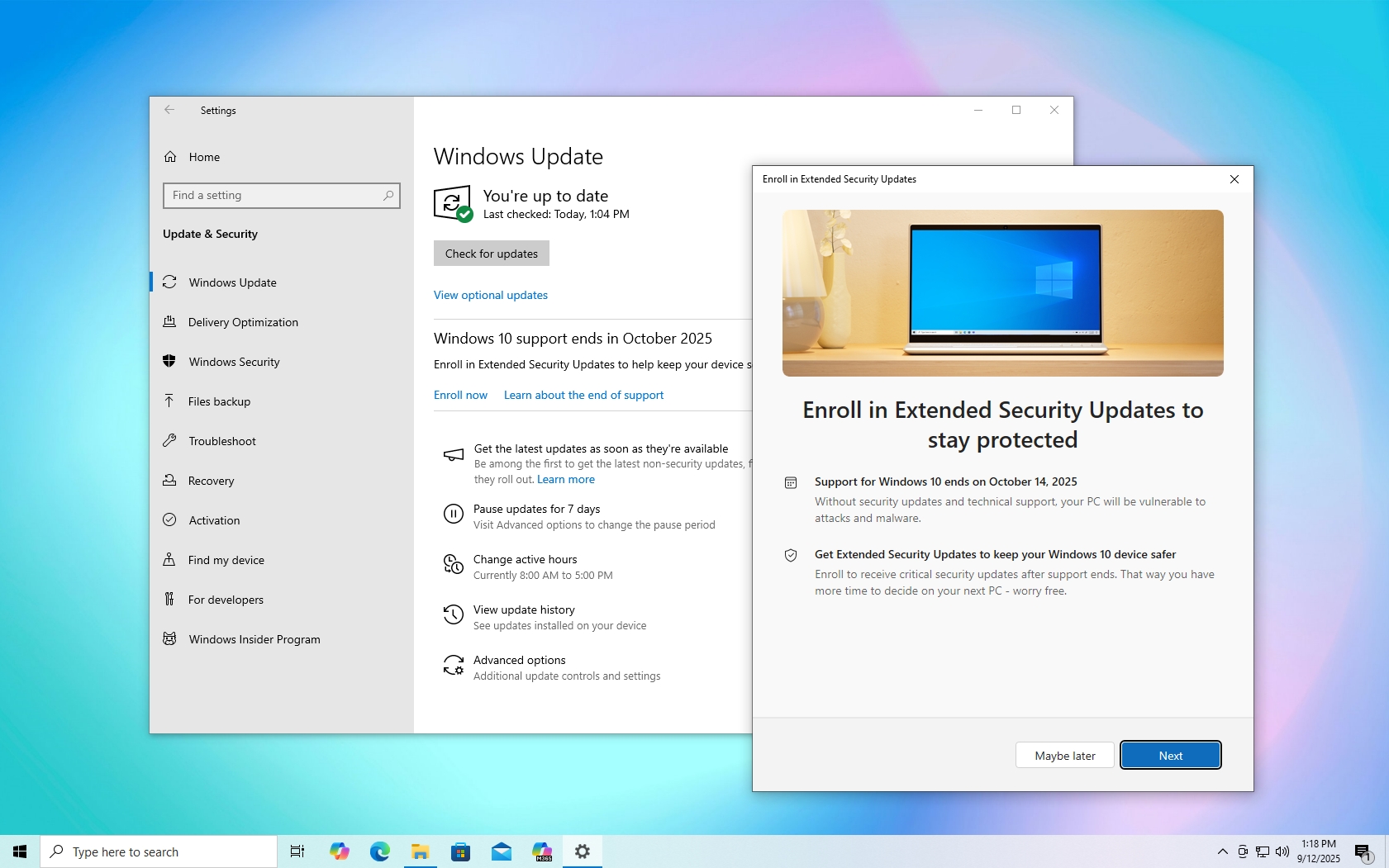
Como fazer a inscrição no programa Windows 10 ESU (Extended Security Updates)

Informação importante para quem tem um PC ainda com Windows 10.

Como referi noutro texto anterior, o suporte oficial ao Windows 10 terminou ontem, dia 14/Out. Quem quiser continuar a usar o Windows 10 nos seus PCs durante mais 1 ano após aquela data, recebendo as necessárias atualizações de segurança deverá registar-se num programa especial designado Windows 10 ESU (Extended Security Updates). Quando esse programa foi originalmente anunciado tinha um custo associado, mas a Microsoft anunciou entretanto que afinal esse programa será disponibilizado na Europa de forma gratuita.

Assim sendo, é importante e urgente que quem não está a pensar migrar o seu PC para Windows 11 (ou comprar um novo computador) se registe neste programa sem falta. O processo é relativamente simples e demora apenas alguns minutos. Neste texto, tentarei dar as instruções necessárias para executar esse processo. 

Para um utilizador se inscrever no programa Windows 10 ESU, os passos gerais são os seguintes (com base nas informações mais recentes da Microsoft):

1. Verificar pré-requisitos

Antes de mais, o dispositivo deve cumprir um certo conjunto de condições para ser elegível para este programa.

Os principais requisitos são:  

  • O Windows 10 instalado deve ser a versão 22H2
  • Todas as atualizações pendentes do Windows devem estar instaladas
  • O utilizador deve usar uma conta Microsoft para inscrever o seu dispositivo

    Nota: Mesmo que o Windows hoje esteja a ser usado com aquilo que se chama uma conta local, isto é, sem necessidade de login, no momento da inscrição no programa ESU será exigido o login com uma conta Microsoft. 

Se o PC não cumprir estes pré-requisitos, não irá aparecer a opção de inscrição no programa ESU.

2. Obter as atualizações necessárias

Há um conjunto de atualizações obrigatórias do Windows 10 que têm que estar instaladas para ser possível ativar o ESU. Por exemplo, há um patch (ex: “KB5063709” ou equivalente) que vai permitir o aparecimento nas definições da opção “Inscrever agora (ESU)”. Depois de instaladas todas as atualizações necesssárias, reinicie o sistema, se necessário.

3. Inscrição através do Assistente (wizard) no Windows Update

Depois de os pré-requisitos estarem cumpridos e as atualizações instaladas, o processo de inscrição é assim:

  • Abrir Definições → Atualização e Segurança → Windows Update
  • Verificar se aparece uma opção denominada “Inscrever agora (ESU)” ou similar (abaixo do botão “Verificar atualizações”)
    Windows 10 Microsoft ESU programa
  • Clicar nessa opção para iniciar o assistente de inscrição
  • Durante a execução do assistente será solicitado, em determinado momento, que faça login com a conta Microsoft (caso ainda não esteja conectado)

    Nota: Se ainda não têm uma conta Microsoft, podem criar uma conta nova usando o vosso endereço de email atual, seja ele Gmail, Sapo, Hotmail, Outlook, ou qualquer outro. É apenas uma identificação da vossa pessoa.
  • Complete o assistente e confirme a inscrição
  • Para utilizadores na Área Económica Europeia (inclui Portugal), não será exigido qualquer pagamento. A inscrição é gratuita.
  • Após a inscrição, o dispositivo passa a receber as atualizações de segurança estendidas automaticamente.

Após isso, o dispositivo ficará inscrito para receber todas as atualizações de segurança que venham a ser disponibilizadas até 13 de outubro de 2026 (data de fim do programa ESU).

Note que será necessário iniciar sessão com a conta Microsoft pelo menos uma vez a cada 60 dias para manter ativa a inscrição no ESU. Caso contrário, o acesso poderá ficar suspenso até que voltem a entrar no Windows usando a conta Microsoft.

4. Se a opção de inscrição ainda não estiver disponível

Como a opção de assistente de inscrição tem vindo a ser distribuída gradualmente, pode acontecer que, mesmo cumprindo todos os requisitos, a opção “Inscrever agora (ESU)” ainda não apareça nas definições.

Nesse caso, deverá, nos próximos dias, continuar a instalar todas as atualizações periódicas do Windows que entretanto vão sendo disponibilizadas, até que aquela funcionalidade seja disponibilizada e apareça na página de Windows Update.

09 outubro 2025

Aulas de Informática do Dia-a-dia no próximo ano letivo (com desdobramento da aula Nível II)

Estando a decorrer o (segundo e último) período de matrículas para o próximo ano letivo, penso ser oportuno falar um pouco sobre como vão ser as aulas de Informática este ano.

Como penso que já sabem, a Profª Ewa Martins e eu, 2 dos professores de Informática da NA (o 3º é a profª Fátima Ferreira, com a disciplina de Smartphones), decidimos, relativamente ao próximo ano letivo, desenvolver uma abordagem coordenada e integrada ao currículo de formação em Informática na Nova Atena, por forma não só a reforçar a estrutura e coerência das duas disciplinas atualmente existentes, mas também a facilitar e tornar mais clara a escolha, por parte dos associados, de qual a disciplina (nível) mais ajustada ao seu caso particular.

Nesse sentido, apresentámos à Direção da NA, um plano de reformulação das duas disciplinas existentes no ano letivo passado - Informática (Ewa Martins) e Dúvidas de Informática (Paulo Folgado) - dando lugar a um currículo integrado, a ser designado por Informática do dia-a-dia, estruturado em duas disciplinas, designadas Nível I e Nível II, cada uma delas abordando um conjunto de temas concretos devidamente identificados.

O programa destas duas disciplinas encontra-se descrito numa única Ficha de Disciplina, refletindo os dois níveis, por forma a que os candidatos à frequência de um ou de outro possam ter uma noção mais exata do nível em que melhor se poderão integrar. A forma como este programa foi estruturado permite, inclusive, que os associados que assim o desejem, possam frequentar, ao longo do ano letivo, os dois níveis em simultâneo: o nível I para aprender, praticar e incorporar no seu quotidiano determinados conhecimentos básicos, enquanto que no nível II irão ouvir falar de coisas talvez menos óbvias, que não terão talvez a ambição de serem capazes (ou ter interesse) de incorporar de imediato, mas que lhe permitirão ir abrindo os seus horizontes para novas ideias e novas áreas de aplicação, que terão então oportunidade de aprofundar no ano seguinte.

Ficha da(s) disciplina(s)

https://www.novaatena.pt/_files/ugd/c924c2_69480d2e6cf241519a82fee70effb859.pdf

Horários

  • Informática do dia-a-dia (nível I): 3ª feira, 11h-13h
  • Informática do dia-a-dia (nível II): 
    • 4ª feira, 10h-12h (presencial e Zoom)
    • Desdobramento: 5ª feira, 14h30m-16h30m (apenas Zoom)
Nota: apesar de estas 2 aulas terem o mesmo programa, terão dinâmicas distintas e os seus conteúdos, apesar de idênticos, não irão estar sincronizados entre as 2 aulas, pelo que não será efetivo alternar a frequência entre as 2 aulas ao longo do tempo.

Esperamos por vós.

03 outubro 2025

Como aceder a um email antigo da Nova Atena

Já vos aconteceu andarem à procura de um email recebido da Nova Atena e não o encontrarem, nem na Caixa de Entrada, nem no SPAM, nem no Lixo? Ou quererem rever algo já antigo, já com meses ou anos, e que sabem que entretanto já apagaram?

Pois bem. Sabiam que podem sempre aceder a qualquer um dos 4103 emails já enviados para os associados?

É muito simples: basta irem a groups.google.com, e encontram aí a lista de todos os emails alguma vez enviados: no grupo 'Nova Atena', todos os emails enviados para todos os associados (ver exemplo abaixo); no grupo 'Nova Atena - Aulas Zoom', todos os emails enviados para os alunos matriculados nas aulas.


Atenção: Esta lista contém apenas os emails enviados oficialmente pela Direção (email novaatenaa@gmail.com) para todos os associados. Emails enviados noutras circunstâncias ou de outras entidades não constarão desta lista.

Como reduzir o número de emails recebidos diariamente da Nova Atena

Acha que recebe diariamente demasiados emails da Nova Atena? Quer saber como receber apenas 1 email diário com o resumo de todos os emails enviados durante o dia?


É muito simples. Os emails informativos da Nova Atena são enviados através de uma funcionalidade chamada Google Groups. Se forem a groups.google.com, verão o grupo ou grupos em que estão registados. Todos os associados da Nova Atena estão registados no grupo 'Nova Atena'. Os que se matricularam nas aulas deverão, adicionalmente, estar registados no grupo designado 'Nova Atena - Aulas Zoom':


Para cada uma dessas listas de distribuição, na coluna Subscrição, podem escolher se querem receber cada email individualmente, à medida que é publicado, ou se querem receber apenas 1 email diário com o resumo de todos os emails enviados durante esse dia:


E é apenas isso.

Nota: Se a mensagem original tinha anexos, por exemplo o horário das aulas, deverão, no email resumo, clicar na mensagem respetiva para ter acesso a esses anexos. Eles não veem explicitados na mensagem resumo.

02 outubro 2025

Direitos do consumidor nas compras online

As compras online são práticas, mas muitas pessoas não usam essa opção por falta de confiança em aspetos como a segurança dos pagamentos, as trocas e devoluções ou o incumprimento na entrega.

Por outro lado, as lojas virtuais nem sempre respeitam a lei, lei que nós próprios muitas vezes desconhecemos, muito mais no que se aplica às compras na net.

É por isso muito importante não só conhecer os nossos direitos, como saber como identificar se se trata de uma loja segura ou não.

Lojas online

As lojas online fazem parte das chamadas vendas à distância. Por lei, devem divulgar de forma clara e simples os termos e condições de venda, com toda a informação sobre o uso dos dados pessoais e o direito de acesso, retificação e eliminação dos mesmos.

Conhecer o site onde vai comprar

Se não conhece o site e não tem qualquer referência de amigos ou pessoas que já realizaram compras, comece por verificar se há comentários (confirmados) de outros utilizadores. Se os comentários indiciarem má reputação, desconfie: arrisca-se a perder o dinheiro da compra.

Para evitar problemas, opte por lojas conhecidas. Não compre sem um endereço físico ou se apenas houver um apartado postal. A morada completa é essencial para localizar o vendedor em caso de problemas. Estas e outras informações são obrigatórias nas lojas online.

Uma boa prática é criar uma conta de e-mail só para as compras online, diferente da sua conta principal de e-mail. Desse modo, poderá receber informação relativa a promoções ou informação específica sobre a sua encomenda, evitando sobrecarregar a caixa de entrada da sua conta principal de e-mail e também reduzir a probabilidade de que aquela seja alvo de spam.

Direitos do consumidor nas compras online

Nas compras à distância, se quiser desistir da compra, desde o momento em que o produto chega a casa, tem 14 dias para devolvê-lo sem custos e sem dar nenhuma explicação.

Se a encomenda se atrasar, reclame junto da loja online, pois o vendedor tem várias obrigações a cumprir.

Garantias

Os produtos comprados na internet têm os mesmos três anos de garantia de outro produto qualquer. Se a loja online não der a informação do direito de desistência, o prazo para desistir da compra sem dar explicações aumenta para 12 meses.

Atenção às táticas para o levar a comprar

Recentemente, a ICPEN, organização que reúne autoridades de proteção do consumidor de todo o mundo, analisou um conjunto de práticas usadas por websites e apps que influenciam o comportamento dos consumidores nas compras pela internet. O relatório refere que cerca de 76% dos websites analisados usam pelo menos uma de seis táticas classificadas pela OCDE como "padrões comerciais obscuros" para levar o consumidor a comprar.

Descontos cronometrados

Muitas lojas online oferecem descontos limitados, acompanhados por contadores regressivos, cujo objetivo é incentivar uma compra rápida. Este sentido de urgência pode levar os consumidores a tomarem decisões de compra precipitadas.

Informações ocultas

Ocultar informações importantes, como o custo total, é outra das estratégias usadas por algumas lojas online. Leia sempre as letras pequenas.

Avisos constantes

Os avisos e pop-ups que incentivam a realizar ações específicas, como subscrever uma newsletter ou notificações para novos produtos, podem fazer com que o consumidor se apresse na compra.

Ofertas que se transformam em subscrições

Cada vez mais comuns são também as avaliações gratuitas que rapidamente se transformam em subscrições de serviços. Ao aceitar a oferta de uma avaliação gratuita, o consumidor pode estar a fazer uma subscrição cara sem saber, com pagamentos mensais ou anuais difíceis de cancelar.

Registo com partilha de dados

Outra das táticas usadas é a exigência de registos, com partilha de dados pessoais, para fazer uma subscrição. Regra geral, estes registos obrigam os consumidores a partilhar os seus dados com parceiros terceiros da loja online.

Obstáculos ao cancelamento

Quando quer cancelar um serviço, o consumidor pode ter de enfrentar um labirinto de procedimentos complexos, botões ocultos ou requisitos para falar com o serviço de apoio ao cliente que o podem levar a desistir do cancelamento.


Para mais informações importantes sobre este tema, sugiro a leitura do seguinte artigo da DECO PROteste: www.deco.proteste.pt/tecnologia/computadores/dicas/direitos-consumidor-compras-online

Ainda sobre o fim do suporte ao Windows 10 - Factos importantes

O Windows 10 foi um dos maiores sucessos da Microsoft, assegurando o funcionamento de milhões de PC durante cerca de uma década. Contudo, nos próximos dias, a Microsoft terminará oficialmente o suporte a esse sistema operativo e vai concentrar-se ecclusivamente no Windows 11 e as suas futuras versões.

Para aqueles que hoje ainda estão a usar o Windows 10 o futuro afigura-se incerto. Será que o meu computador vai parar de funcionar de imediato? Durante quanto mais tempo aplicações como o Office (agora designado Microsoft 365) continuarão a ser suportadas? E o que se passa com a continuidade das proteções de segurança? As respostas nem sempre são simples e claras, e as políticas da Microsoft  incluem alguns detalhes surpreendentes que muitos utilizadores provavelmente não conhecem.

Para que se sinta verdadeiramente preparado para esta situação nova, apresento seguidamente alguns factos sobre o fim de vida do Windows 10, explicando exatamente o que vai acontecer agora e quando terminar o suporte oficial.

Factos importantes sobre o fim de vida do Windows 10

Qual a data exata para o fim do suporte ao Windows 10

O suporte ao Windows 10 vai terminar no próximo dia 14 de Outubro, exatamente 10 anos depois do anúncio oficial da sua primeira versão em 2015.

Os PCs não vão deixar de trabalhar após o fim do suporte

No dia 15 de Outubro de 2025, o Windows 10, as applicações e os 'drivers' do sistema operativo vão continuar a arrancar e a funcionar normalmente. As alterações são apenas o fim da disponibilização gratuita de atualizações de segurança, de correções de problemas e desenvolvimento de novas funcionalidades, não o fim do funcionamento do sistema operativo.

Os PCs não vão ficar inseguros de imediato

Após a data limite, nada vai mudar da noite para o dia. No dia 14 de Outubro a Microsoft vai lançar a última atualização do Windows 10, significando que o seu PC não vai ficar instantaneamente inseguro no dia 15 de Outubro.

Durante os primeiros meses, tudo continuará provavelmente bem. Contudo, à medida que o tempo for passando, irão sendo detetadas novas vulnerabilidades, e é aí que os riscos de estar a usar um sistema operativo não suportado começarão a aumentar.

Apesar disto, deve levar muito a sério a necessidade de planear a evolução do seu equipamento, em vez de esperar pela data de fim do suporte.

Um antivírus não é suficiente para continuar a usar o Windows 10

Embora a utilização de um antivírus seja sempre recomendada para proteger o seu computador de programas maldosos e de 'hackers', esta é apenas uma de muitas camadas de proteção. O sistema operativo continua a necessitar de atualizações continuadas para se manter seguro.

Por outras palavras, um antivírus não é suficiente para continuar a usar um sistema operativo não suportado.

Programa Extended Security Updates (ESU) grátis para a Europa

Para permitir um período adicional de 1 ano às pessoas que não se sentissem preparadas para mudar já para Windows 11, a Microsoft anunciou a disponibilização de um contrato de atualizações ao Windows 10, por mais 1 ano, designado Extended Security Updates (ESU). Esse programa, inicialmente anunciado com um custo de aproximadamente 30€, foi agora anunciado que seria disponibilizado grátis para os utilizadores europeus.

Although this is a paid service, the company is also making it available for free. However, to enroll a device, you must connect it to a Microsoft account, regardless of your geographical location, including users in Europe.

Este suporte estendido só está disponível para a versão mais recente de Windows 10

Para poder usar este serviço de suporte extendido, o PC necessita de ter instalada a versão mais recente do Windows 10. Se não é esse o caso, essa atualização é absolutamente necessária antes de usar o programa ESU.

A subscrição do programa ESU para o Windows 10 não tem uma data limite

Embora seja recomendado que adira a este serviço antes do fim do suporte, ele pode ser subscrito em qualquer momento após a data de 14 de Outubro de 2025 (até ao último dia de suporte). Contudo, se subscrever numa data posterior, o contrato não será de 1 ano a partir da data de subscrição, mas terminará no dia 13 de Outubro de 2026, independentemente da data em que o serviço foi subscrito.

Pode registar até 10 PCs com a mesma conta Microsoft

A utilização do serviço de suporte ESU é controlada através da sua conta Microsoft. Usando a mesma conta, pode registar até 10 computadores.

A Microsoft planeia continuar a suportar o antivírus Defender até 2028

Apesar do fim do suporte ao Windows 10, a solução de antivírus Microsoft Defender incluída de base continuará a receber atualizações para esta versão do sistema operativo até 2028, por existir esse compromisso de suporte aos clientes comerciais.

A Microsoft planeia continuar a suportar o Edge até 2028

O Microsoft Edge não vai deixar de receber atualizações no dia 14 de Outubro de 2025. De facto, espera-se que o suporte ao 'web browser' seja mantido até, pelo menos, 2028, face ao compromisso de suporte aos clientes comerciais.

O Microsoft 365 (Offfice) vai continuar a receber atualizações

Após o fim do suporte ao Windows 10, as aplicações Microsoft 365 (Office) vão continuar a funcionar normalmente, e a Microsoft vai continuar a disponibilizar atualizações de segurança até 2028. Contudo, as aplicações propriamente ditas não receberão quais novas funcionalidades ou atualizações.

Se quiserem receber novas funcionalidades e melhorias, tem que fazer a migração para Windows 11.

Para além disso, a Microsoft avisa que correr as aplicações numa versão não suportada do sistema operativo pode eventualmente causar problemas de desempenho ou de fiabilidade

Para quem usa versões antigas do Office, a Microsoft vai terminar o suporte ao Office 2016 e ao Office 2019 em todas as versões de sistema operativo. Para além disso, o Office 2021 e o Office 2024 vão continuar a correr, mas não receberão suporta da Microsoft no Windows 10.

As instalações de Windows 11 em computadores não suportados também não serão suportadas

A instalação oficial do Windows 11 exige que os computadores cumpram um determinados conjunto de requisitos técnicos que a maioria dos computadores atualmente com Windows 10 não cumpre. Nesses dispositivos, apesar de tudo, é possível instalar o Windows 11. Só que como isso é feito por um processo não suportado pela Microsoft, o dispositivo ficará a funcionar em Windows 11 mas não suportado oficialmente, o que significa que não pode recorrer ao suporte oficial da Microsoft. Embora continuem a ser distribuídas atualizações para o sistema operativo e para os drivers, a Microsoft não garante que funcionem corretamente.

Apesar deste risco, que, à partida, se antevê como muito remoto, fazer essa migração para Windows 11, ainda que oficialmente não suportada, permite estender a vida dos equipamentos, em vez de simplesmente os deitar no lixo, ou correr o risco de continuar com Windows 10 sem receber atualizações de segurança.

01 outubro 2025

Cartões eSIM para comunicações internacionais

Já falámos sobre os serviços eSIM para comunicações em países onde o roaming não é grátis. Vamos agora ver como podemos contratar esse serviço.

Como posso contratar um eSIM?

A forma comum de obter um eSIM é procurar na net um fornecedor internacional de eSIM, para todos os países e regiões do mundo, e contratar online no site desse fornecedor.

Existem múltiplos fornecedores deste tipo de serviços, a maior dificuldade é saber como escolher. Podem ver um exemplo de lista de fornecedores para a Europa neste link: cybernews.com/best-esim-providers/best-esim-for-europe

Como exemplos apenas, podem ver mais detalhes nos sites de 4 dos fornecedores mais populares:

Reparem nas coberturas geográficas e nos preços muito acessíveis dos pacotes disponibilizados. 

Na minha experiência pessoal, já usei a Airalo e a Gomoworld na Suíça, e a eTravelSIM no Japão.

Existem ofertas eSIM em Portugal?

À data de hoje (atenção que esta informação está em evolução diária), a oferta dos operadores locais ainda é reduzida.

A oferta mais 'agressiva' é a da NOS, com o seu serviço get (ver post dedicado a esse serviço). De notar que essa oferta está disponível para qualquer pessoa, e não apenas para clientes NOS.

Recentemente, a Vodafone lançou uma oferta, em colaboração com a TAP, mas apenas para os clientes que viajem com a TAP para esses destinos.

Outras alternativas (sem eSIM)

Uma alternativa aos eSIM é contratar um pacote de roaming Internet com o vosso operador local.

Tanto quanto sei, apenas a MEO e a Vodafone têm uma ofertas globais de comunicações para o estrangeiro, que não exigem usar eSIM. 

Mais informação em: 

MEO: www.meo.pt/servicos/movel/tarifarios-telemovel/roaming/resto-mundo#pacotes-roaming

Vodafone: www.vodafone.pt/telemoveis/roaming.html

Mesmo neste casos, com ofertas bastante completas e 'arrumadinhas', os custos são superiores a fazerem-no online com fornecedores internacionais.