15 maio 2026

Otimização do Windows: Microsoft PC Manager vs. Ferramentas de Terceiros

Todos nos habituámos já à ideia de que, à medida que vamos usando um PC ao longo dos anos, ele vai ficando cada vez mais lento, e manter o Windows a correr com a mesma fluidez do primeiro dia é um desafio constante. À medida que instalamos programas, navegamos na internet e acumulamos ficheiros temporários, o sistema tende a perder performance.

Como o nosso conhecimento do funcionamento interno do Windows e das razões técnicas para esse problema é muito limitado, a melhor solução é recorrer a um programa especializado que saiba o que deve fazer para resolver ou, pelo menos, minorar esses problemas.

Há múltiplos programas para essa finalidade, uns grátis, outros pagos, mas a maioria numa situação mista que já é nossa conhecida: as funções mais básicas são grátis, e as funções mais sofisticadas e potentes só estão disponíveis nas versões pagas. E, como o negócio dessas empresas passa por promover e tentar vender essas versões pagas, enquanto usamos as versões grátis, vamos sendo alvo de mensagens de promoção das versões pagas.

Com base nesse binómio riqueza de funcionalidade vs. agressividade comercial, sugeri nas aulas 2 dessas soluções: Glary Utilities (www.glarysoft.com) e Ashampoo WinOptimizer (ashampoo.com/pt-pt/winoptimizer-free). No entanto, o cenário mudou recentemente com a própria Microsoft a entrar no jogo com o Microsoft PC Manager.

Mas será que esta ferramenta oficial da Microsoft é suficiente? Ou será que as 'suites' tradicionais como as acima referidas ainda valem a pena?

Neste artigo, vamos analisar e comparar estas três soluções, destacando os pontos fortes e fracos de cada uma.

Iremos também mostrar, passo a passo, como configurar essas ferramentas para que não fiquem a consumir recursos em segundo plano (background) depois de instaladas.

3 abordagens distintas à otimização do Windows

Antes de olharmos para os detalhes, é importante perceber que estas ferramentas têm filosofias de funcionamento muito diferentes:

  • Microsoft PC Manager: A aposta oficial da Microsoft baseada num princípio de minimalismo e na segurança integrados
  • Glary Utilities: Um "canivete suíço" que representa um compromisso entre ferramentas avançadas e facilidade de utilização
  • Ashampoo WinOptimizer: Uma ferramenta 'premium' focada na automatização profunda e na personalização da privacidade

Análise Detalhada: Vantagens e Inconvenientes

Microsoft PC Manager

Desenvolvido pela própria Microsoft, funciona como um painel de controlo centralizado para funcionalidades que, na verdade, já existem no Windows, mas estão espalhadas pelos menus do sistema.

  • Vantagens: Sendo nativo ao próprio Windows, apresenta uma grande estabilidade — nunca vai corromper o registo ou apagar ficheiros vitais. É extremamente leve, totalmente gratuito e não tem publicidade.
  • Limitações: É demasiado simples para utilizadores avançados. Não faz desinstalações profundas de programas nem limpezas no registo.

Glary Utilities

É uma das ferramentas de manutenção mais antigas e respeitadas do mercado, famosa pela sua eficácia.

  • Vantagens: Traz mais de 20 utilitários integrados (recuperação de ficheiros apagados, localizador de duplicados, desinstalador avançado). A sua limpeza de disco é muito eficaz.
  • Limitações: A interface visual parece já um pouco datada. Algumas funções automáticas requerem a versão Pro (paga).

Ashampoo WinOptimizer

É uma suite robusta com uma interface moderna, repleta de gráficos explicativos e ferramentas de monitorização em tempo real.

  • Vantagens: Excelente gestão de privacidade (permite desativar a telemetria do Windows facilmente) e possui módulos de automatização que otimizam o PC enquanto joga ou trabalha.
  • Limitações: É a suite mais pesada das três. A versão gratuita exibe avisos frequentes a sugerir a compra da versão completa.

Os Processos em Segundo Plano (Background)

Muitas ferramentas de otimização prometem acelerar o computador, mas acabam por contribuir para a carga ao instalarem processos persistentes que ficam a consumir CPU e memória RAM em permanência. Por isso, a melhor abordagem com este tipo de programas é usá-los de uma forma pontual: o programa abre, faz a manutenção e fecha completamente.

Para garantir que nenhuma destas ferramentas fica a correr depois de ser executada, siga estes passos de configuração:

Microsoft PC Manager

  1. Abra o programa e clique no ícone das Definições (roda dentada no canto superior direito).
  2. Nas Definições, desative a opção "Start PC Manager automatically when sign in to Windows" (para impedir que arranque sozinho com o PC).
  3. Desative também a opção "Smart Boost" (isto evita que o programa fique em background a monitorizar constantemente a RAM).

Glary Utilities

  1. Abra o Glary Utilities e clique em Menu (canto superior direito) > Settings (Definições).
  2. Na aba General, desmarque:
    "Launch Glary Utilities on Windows startup"
    "Minimize to system tray when program is closed"

    (Isto garante que, ao clicar no "X", o programa fecha mesmo em vez de ir para junto do relógio).
  3. Na aba Advanced, desative a procura automática de atualizações em segundo plano.

Ashampoo WinOptimizer

  1. Abra o programa e aceda às Opções/Definições.
  2. Na secção de inicialização, desative o arranque automático com o Windows.
  3. O passo mais importante: Procure pela secção de Módulos Automáticos (Auto-Clean, Live-Tuner, Game-Booster) e desative todos. Se estes módulos estiverem ativos, o Ashampoo manterá serviços em segundo plano mesmo que feche a janela principal.

Usar o Gestor de Tarefas do Windows

Independentemente da ferramenta que escolher, pode usar o próprio Windows para garantir um maior controlo.

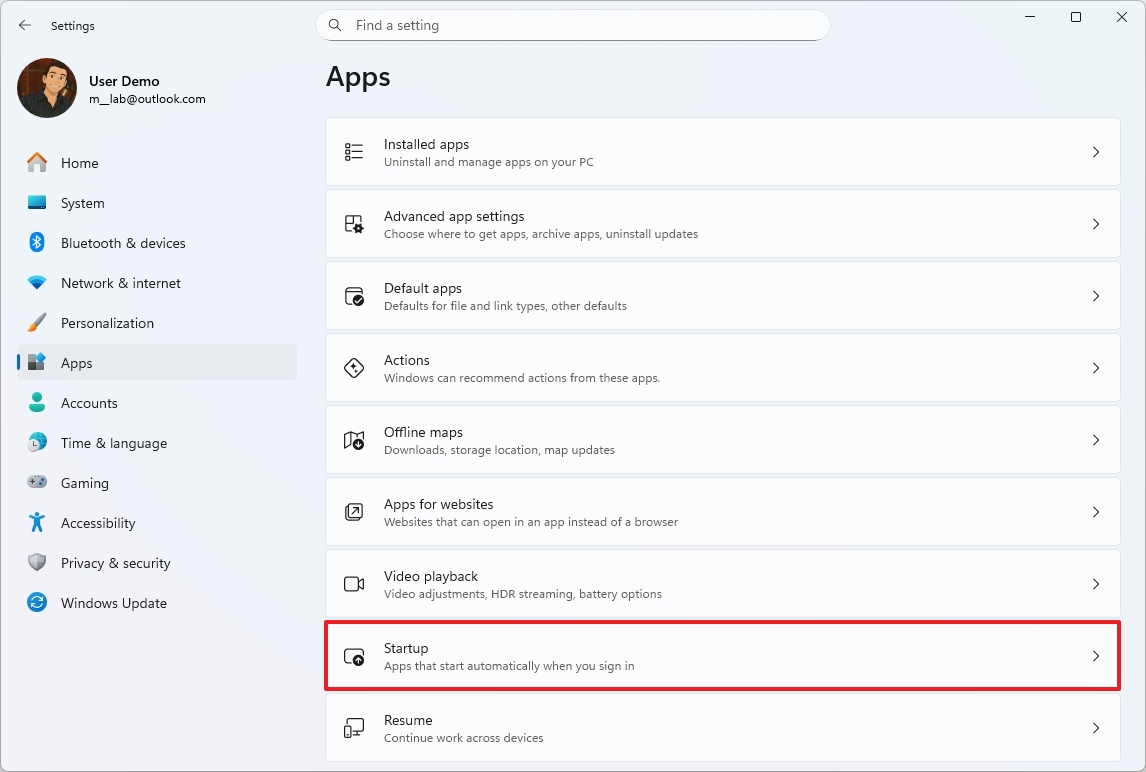
Pressione as teclas Ctrl + Shift + Esc para abrir o Gestor de Tarefas, clique no menu lateral Aplicações de Arranque, localize na lista a ferramenta de otimização instalada, clique com o botão direito e selecione Desativar.

Desta forma, o programa só consumirá recursos nos minutos em que decidir abri-lo para fazer a limpeza.

Conclusão: Qual escolher?

  • Escolha o Microsoft PC Manager se procura simplicidade, segurança total e quer apenas libertar memória RAM e ficheiros temporários sem correr riscos.
  • Escolha o Glary Utilities se precisa de ferramentas extra de diagnóstico (como encontrar ficheiros duplicados ou recuperar dados apagados) sem sobrecarregar o sistema.
  • Escolha o Ashampoo WinOptimizer se quer um controlo cirúrgico sobre a privacidade e telemetria do Windows e não se importa de gerir uma suite mais complexa.

Onde obter e como instalar o Microsoft PC Manager

Sendo uma ferramenta oficial da Microsoft, o processo de obtenção do PC Manager é extremamente seguro, rápido e gratuito. Ao contrário de outros utilitários do género, não há o risco de descarregar vírus ou publicidade enganosa, desde que se utilizem as fontes oficiais.

O método recomendado, mais simples e mais rápido, é através da Microsoft Store.

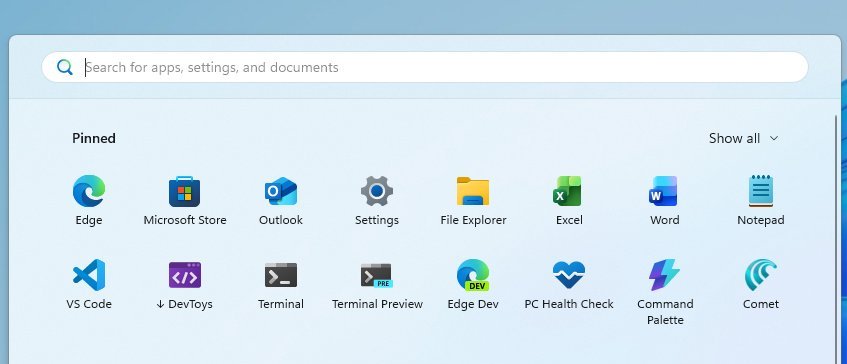
  1. Clique no menu Iniciar do Windows e procure por Microsoft Store (ou clique no ícone da loja na sua barra de tarefas).
  2. Na barra de pesquisa localizada no topo da loja, digite "Microsoft PC Manager" e carregue em Enter.
  3. Certifique-se de que a empresa responsável pelo programa é a Microsoft Corporation.
  4. Clique no botão "Obter" (ou "Instalar").
  5. O Windows fará o download e a instalação de forma 100% automática. Assim que terminar, basta clicar em "Abrir".

Um outro método alternativo, que não vamos descrever aqui, passaria pela instalação manual através do site oficial da Microsoft.

Em resumo

Não tendo a maioria dos utilizadores conhecimentos suficientes para poder intervir nos aspetos críticos do funcionamento do Windows, é absolutamente recomendada a utilização de um destes programas de optimização automática, 

12 abril 2026

MB Way: Um mundo de funcionalidades na sua carteira

NOTA: Já depois de escrever este artigo, e de ter configurado o meu MB Way para as novas funcionalidades que anunciei relativamente à comunicação automática do NIF e da receção da fatura por email, tenho vindo a verificar que os comerciantes ainda não estão preparados para oferecer estas funcionalidades, nem sequer, a maioria, ainda as conhece. Portanto, podem ir já configurando a vossa MB Way, e vão perguntando se eles já as têm estas funcionalidades disponíveis (mas esperem sentados...).


Se há tecnologia que mudou verdadeiramente a forma como os portugueses gerem o seu dinheiro no dia-a-dia, essa tecnologia é o MB Way. O que começou por ser fundamentalmente uma forma simples de enviar dinheiro entre amigos, tornou-se hoje numa ferramenta indispensável que nos permite sair de casa sem carteira, apenas com o telemóvel no bolso.


Contudo, verifico que ainda muitas pessoas não tiram partido destas funcionalidades, seja por desconhecimento ou por receio de não serem capazes de usar, seja por receios relacionados com segurança e potenciais fraudes.

Neste artigo, irei tentar explicar como é que esta aplicação funciona, porque é que acho que faz sentido começar a usá-la e, acima de tudo, como fazê-lo com total segurança.

O que é o MB Way?

O MB Way é a solução digital da rede Multibanco em Portugal. É uma aplicação gratuita que estabelece uma relação dos seus cartões bancários com o seu número de telemóvel. Ao contrário de uma transferência bancária tradicional, que pode demorar dias e exigir o NIB/IBAN, o MB WAY permite transações instantâneas usando apenas o número de telefone.

Benefícios: Porquê utilizar?

A principal razão para usar o MB Way é a sua conveniência. Quando vai almoçar com amigos, no final da refeição como fazem as contas? Pedem ao empregado para dividir em tantos pagamentos separados quantas as pessoas que estavam à mesa? Ou um paga tudo, e depois ficam um quarto de hora a procurar trocos na carteira para lhe pagarem a vossa parte? Ou já lhe aconteceu, por exemplo, esquecer-se da carteira em casa? Ou não ter dinheiro para fazer as suas compras e não ter trazido consigo os cartões bancários, e não poder levantar dinheiro no Multibanco? Ou não poder pagar o almoço? Com o MB Way, tudo isso deixou de ser um problema.

Características principais do MB Way:

  • Rapidez: Pagamentos e transferências que demoram segundos

  • Universalidade: Aceite na grande maioria do comércio em Portugal, desde hipermercados a pequenos cafés
  • Higiene e Praticidade: Não precisa de tocar em dinheiro físico ou digitar códigos no terminal de pagamento (basta ler um código QR)

Mitos e receios

É natural que muitas pessoas, em particular as gerações mais seniores, que viveram a maior parte das suas vidas sem estas 'modernices', olhem para estas tecnologias com alguma desconfiança. No entanto, o MB Way é, em muitos aspetos, mais seguro do que andar com dinheiro vivo.

"E se me roubarem o telemóvel?"

Ao contrário de uma nota de 20 euros que cai do bolso e desaparece, o MB Way está protegido. Para abrir a aplicação ou autorizar qualquer pagamento, é necessário um código PIN de 6 dígitos definido por si, ou então a sua impressão digital ou reconhecimento facial, que ainda é mais seguro e mais cómodo. Sem isso, ninguém mexe no seu dinheiro.

"Tenho medo de ser enganado"

As burlas que podem ocorrer resultam da nossa ingenuidade e não da tecnologia. A maioria das burlas acontece quando alguém telefona a pedir para "ir ao Multibanco ativar um código para receber um pagamento". Note que o MB Way não funciona assim: para receber dinheiro por MB Way, basta dar o seu número de telemóvel. Nunca aceite instruções de estranhos para ir a um caixa Multibanco.

Seguramente, nunca aceitaria instruções de uma pessoa que lhe dissesse para ir ao banco e fazer uma transferência para um determinado NIB. Com o MB Way é exatamente a mesma coisa: ou transfere dinheiro para o número de telefone de uma pessoa amiga, ou diz qual o seu número de telefone para receber dinheiro na sua conta. Se tiver isto presente, não arrisca nenhuma burla.

"É muito difícil de usar"

Se sabe enviar uma mensagem escrita ou fazer uma chamada, então de certeza que é capaz de usar o MB Way. A aplicação está em português e é muito intuitiva.

Principais Funcionalidades

    • Pagar com QR Code: Nas lojas, basta abrir a câmara da app, ler o código no terminal de pagamento e confirmar
    • Enviar Dinheiro: Escolha um contacto da sua agenda, digite o valor e o dinheiro cai na conta da outra pessoa instantaneamente
    • Levantar Dinheiro: Esqueceu-se do cartão? Pode gerar um código na app, introduzi-lo num caixa Multibanco e levantar notas
    • Cartões MB Net: Ideal para compras online. Cria um "cartão virtual" com um limite de saldo, protegendo os dados reais do seu cartão de crédito/débito

    Funcionalidades adicionais (que provavelmente ainda não conhece)

    Para além do básico, o MB Way, ao longo do tempo, evoluiu para nos poupar tempo e até ganhar algum dinheiro. Aqui ficam três dicas de "pro":

    Inserir o NIF automaticamente em cada compra

    Pode poupar-te o incómodo de ditar o número de contribuinte em voz alta na caixa do supermercado. O MB WAY tem uma opção que insere o teu NIF automaticamente em cada pagamento.

    • Como ativar: Vá a Mais → Definições → Preferências e ative a opção 'Número de contribuinte (NIF) automático na fatura do comerciante'. Em dois segundos, resolves um dos pequenos incómodos do dia-a-dia nas compras em Portugal.

    Guardar digitalmente os talões das compras (MB Way ECO)

    Está cansado(a) de guardar talões em papel que acabam por ir para o lixo ou perder a cor com o tempo até ficarem ilegíveis? O MB Way ECO permite guardar os comprovativos das suas compras diretamente na app, de forma automática, sempre que paga com QR Code.

    • Como ativar: Vai a Mais → Definições → Preferências → MB Way ECO e ligue a opção 'Não imprimir talões'. A partir daí, cada compra fica registada com data, valor e estabelecimento. É útil para controlar despesas, pedir devoluções ou simplesmente ter um registo organizado, sem nenhum papel pelo meio.

    Receber automaticamente as faturas por e-mail

    Se quiserem, também podem configurar a app para receberem sempre por e-mail as faturas das vossas compras. Não só é muito prático, como ajuda na preservação do ambiente.

    • Como ativar: Vai a Mais → Definições → Preferências → MB Way ECO e ligue a opção 'Receber faturas do comerciante no meu e-mail'. A partir daí, cada compra fica registada com data, valor e estabelecimento. É útil para controlar despesas, pedir devoluções ou simplesmente ter um registo organizado, sem nenhum papel pelo meio.

    Ganhar dinheiro a usar a app (MB Way UP!)

    Esta é a funcionalidade menos conhecida e mais surpreendente: o MB Way tem um programa de recompensas chamado UP! que dá 'cashback' real (devoluções de valor) em compras feitas nos parceiros da app.

    Por cada operação  que faz (pagamentos, transferências, levantamentos), acumula cupões de desconto ('vouchers') que pode raspar, à semelhança de uma "raspadinha". Os prémios vão desde descontos em marcas parceiras até dinheiro diretamente na conta.

    • Dica: Quando o saldo acumulado atingir os 10 euros, pode transferi-lo para a sua conta bancária. O separador UP! está no rodapé da app.
    Achou esta informação útil? Promete que vai começar a usar o MB Way? Não se esqueça de partilhar este artigo com os amigos e familiares que ainda têm receio de usar e ajude-os a simplificarem a sua vida financeira!

    08 abril 2026

    Roaming: Operadoras Nacionais com alternativas aos eSIM

    O problema do 'roaming' e os eSIM

    Já aqui falámos várias vezes dos problemas das comunicações móveis no estrangeiro. Quando estamos noutro país, os nossos telemóveis funcionam acedendo às antenas e às redes dos operadores desses países. Para esses operadores assegurarem a interligação da sua rede nesse país com a rede nacional dos nossos fornecedores de comunicações, e encaminharem a nossa comunicação para Portugal, aquilo que se designa por 'roaming', cobram taxas normalmente muito elevadas.

    No Espaço Económico Europeu (EEE) - comunidade europeia (não em toda a Europa) e Reino Unido - o problema está resolvido: há anos firmou-se um acordo no sentido de as comunicações em 'roaming' entre esses países serem cobradas exatamente com as mesmas tarifas como se estivéssemos a ligar em Portugal. No entanto, no resto do mundo as taxas de 'roaming' são elevadíssimas e tornam as comunicações incomportáveis.

    É neste contexto que aparece o conceito de eSIM, um cartão virtual de comunicações, com custos muito acessíveis, vendido por fornecedores internacionais especializados. Infelizmente, nem todos os telemóveis, tipicamente os mais antigos e os mais baratos, suportam essa funcionalidade.: 

    Este tema dos eSIM foi abordado com algum detalhe neste blogue nestes artigos.

    A resposta dos operadores nacionais

    Recentemente, contudo, este cenário alterou-se de forma significativa: os principais operadores nacionais - NOS, Vodafone e MEO - "acordaram" para a realidade global e lançaram ofertas que prometem simplificar a vida de quem viaja.

    Vodafone

    A Vodafone lançou recentemente planos que cobrem 92 países fora do EEE. Com preços a partir de 6€ e validades até 30 dias, a grande vantagem é a simplicidade: não é preciso instalar perfis secundários nem fazer configurações complexas.


    NOS (Net Roaming)

    A NOS já tinha sio pioneira nesta resposta agressiva, com uma oferta para cerca de 100 destinos. Tal como na Vodafone, o trunfo é manter o número de telefone ativo e permitir receber chamadas e SMS, por exemplo para autenticação bancária, algo que os eSIM de dados não permitem, uma vez que só disponibilizam o serviço de Internet (embora possamos fazer 'chamadas' com WhatsApp, não podemos receber SMS, o que às vezes faz falta).

    MEO

    A MEO mantém-se, por agora, numa posição mais conservadora. A sua oferta ainda assenta em pacotes segmentados por zonas geográficas e tarifas diárias com limites de dados relativamente baixos (50MB a 200MB), exigindo maior atenção do utilizador para evitar custos extra.


    Fornecedores Internacionais de eSIM

    Apesar desta reação dos operadores nacionais, os fornecedores globais continuam a ser imbatíveis em termos de preço e na diversidade de pacotes:

    • Airalo: Continua a ser o maior fornecedor, com planos a partir de 4€ em mais de 200 países. Ideal para quem precisa de poucos dados apenas para 'desenrascar'.

    • Holafly: Focada em dados ilimitados. É a escolha certa para quem não quer contar GB, embora tenha preços mais elevados (cerca de 46€/mês).

    • Novos fornecedores: Marcas como a Saily, a Ubigi ou a Nomad vieram inundar positivamente o mercado, oferecendo preços entre 5€ e 25€ para estadias médias.

    Como escolher em 2026?

    Atualmente, a decisão é mais estratégica do que puramente financeira. Aqui fica um resumo das várias opções:

    CaracterísticaOperadoras Nacionais
    (NOS/Vodafone/MEO)
    Fornecedores eSIM
    (Airalo/Holafly)
    ConfiguraçãoInstantânea (via SMS ou App)Manual (Instalação de perfil eSIM)
    Número de TelefoneMantém o seu original (Voz e SMS)Apenas Dados (maioritariamente)
    SegurançaIdeal para 2FA/BancosRisco de perder SMS críticos
    Preço/GBCompetitivoGeralmente mais barato

    14 março 2026

    Do Windows 95 ao Windows 11: A incrível viagem do botão "Iniciar" ao longo de 30 anos

    Se usa o computador há alguns anos, com certeza lembra-se da primeira vez que lhe disseram: "Para desligar o computador, tem de carregar no botão... Iniciar". Parece um contrassenso, não é? Mas esse botão mudou o mundo da informática.

    Um pouco de história

    A 20 de novembro de 1985, a Microsoft lançou a primeira versão do sistema operativo Windows -  o Windows 1.0 - marcando o início de uma era Windows que revolucionou a informática pessoal.

    Cerca de 10 anos mais tarde, a 24 de Agosto de 1995, foi lançado o Windows 95, que tinha como novidade o aparecimento, pela primeira vez, do menu Iniciar como um ponto central para aceder a programas, documentos e configurações do sistema.

    Essa inovação veio substituir o "Gestor de Programas" (Program Manager) das anteriores versões Windows, oferecendo uma experiência de utilizador muito mais intuitiva e organizada. Na altura, o "Gestor de Programas" era tecnicamente aquilo a que hoje chamaríamos uma pasta, contendo uma lista de itens com subpastas para aceder aos diferentes programas, sem uma organização bem definida.

    Gestor de Programas do Windows 3.1

    Vamos então recordar como esse Menu Iniciar evoluiu, desde o Windows 95 até ao Windows 11, ao longo destes 30 anos.


    O Nascimento de uma Estrela (Windows 95, 98 e Me)

    Windows 95: O nascimento do menu Iniciar

    Até 1995, usar um computador era como procurar papéis numa secretária desarrumada. Com o Windows 95, tudo mudou. Surgiu uma barra no fundo do ecrã com um botão mágico: o Iniciar.

    O menu era simples, com uma janela pop-up em formato de cascata, que dava acesso aos programas, documentos e definições do sistema. Além disso, possuía uma barra lateral à esquerda que continha o texto "Windows 95".

    Menu Iniciar do Windows 95

    Windows 98: Melhorias e expansão

    Embora o menu Iniciar do Windows 98 não fosse significativamente diferente do design original, incorporava uma nova opção "Sair" para a nova funcionalidade multi-utilizador.

    Menu Iniciar do Windows 98

    Além disso, a Microsoft adicionou uma opção para aceder ao serviço "Windows Update" através do Internet Explorer para verificar e descarregar as atualizações de sistema disponíveis.

    Windows Me: Pequenos ajustamentos

    A Microsoft lançou o Windows Millennium Edition (ME) em 2000, mas o design do menu Iniciar não recebeu alterações significativas.

    Menu Iniciar do Windows Me

    A Era das Cores e da Arrumação (Windows XP, Vista e 7)

    Windows XP: Uma nova era

    Em 2001, o Windows ficou "colorido". No Windows XP, a Microsoft introduziu o estilo visual "Luna", que deu ao menu Iniciar um aspecto mais moderno e elegante, com cantos arredondados e cores vibrantes. O Windows XP apresentava um menu com duas colunas: uma para os seus programas favoritos e outra para as pastas principais (Imagens, Documentos). Este design visava simplificar a navegação e aumentar a produtividade. 

    Menu Iniciar do Windows XP

    No entanto, o sistema operativo também permitia que os utilizadores regressassem ao estilo "clássico" do menu Iniciar para aqueles que desejassem uma experiência mais tradicional.

    Windows XP classic Start menu design

    Windows Vista: Pesquisa e organização melhoradas

    Em 2007, a Microsoft lançou o Windows Vista, uma versão do sistema operativo que incluía também uma nova versão do menu Iniciar com integração de pesquisa, permitindo aos utilizadores localizar ficheiros e programas rapidamente sem terem de mudar para outra interface. No entanto, a interface e os elementos do novo menu eram praticamente idênticos ao design do Windows XP.

    Menu Iniciar do Windows Vista

    Windows 7: Apenas ajustes

    Em 2009, foi lançado o Windows 7 (que muitos ainda recordam com saudade) com uma versão atualizada do menu Iniciar, muito idêntica à do Windows Vista. Era elegante, tinha uma barra de pesquisa direta no menu e era muito fácil de organizar. Para muitos de nós, foi a "época de ouro" da informática.

    Menu Iniciar do Windows 7

    O Grande Susto: O Desaparecimento do Botão (Windows 8)

    Windows 8 e 8.1: Uma mudança radical

    Em 2012, a Microsoft tentou ser moderna demais. No Windows 8, o botão Iniciar simplesmente desapareceu! Foi substituído por um ecrã cheio de "quadrados" coloridos que ocupavam o monitor todo, e foi removido o botão Iniciar.

    Foi uma confusão total para quem usava rato e teclado. Foi uma lição para a empresa: não se mexe no que está a funcionar bem!

    Ecrã Iniciar do Windows 8

    Em 2013, foi lançado o Windows 8.1; desta vez, a empresa não trouxe de volta o menu Iniciar. No entanto, o botão Iniciar foi reintroduzido, voltando a ligar os utilizadores ao ecrã Iniciar.

    Windows 8.1 Charms bar

    O Regresso ao Equilíbrio (Windows 10)

    Windows 10: Unindo o design antigo e o moderno

    Ouvindo as queixas dos utilizadores, o Windows 10 trouxe o menu de volta. Misturou a lista clássica de programas com os tais "quadrados" (chamados de Mosaicos) para dar notícias ou o tempo. Foi um alívio para milhões de utilizadores seniores.

    Menu Iniciar do Windows 10

    A coluna da esquerda apresentava uma lista alfabética de todas as aplicações instaladas, facilitando a localização dos programas. A coluna da direita exibia Live Tiles, permitindo aos utilizadores fixar aplicações utilizadas com frequência e receber atualizações dinâmicas.

    O Presente: Tudo ao Centro (Windows 11 e o Futuro)

    Windows 11: Um design centralizado e simplificado

    Em 2021, a Microsoft lançou o Windows 11. Uma das alterações mais notáveis ​​foi o botão Iniciar e os itens da barra de tarefas centrados, conferindo ao Windows 11 um aspeto mais moderno e simplificado.

    Menu Iniciar do Windows 11

    Em resumo

    Ao longo destes mais de 30 anos, a Microsoft foi sucessivamente modificando a apresentação e o funcionamento do botão e do menu Iniciar, tentando sempre melhorar a sua utilização (mas nem sempre acertou...), até aos dias de hoje.

    E nós utilizadores, embora beneficiando dessas melhorias, muitas vezes nos sentimos perdidos: quando já estavamos habituados a uma forma de trabalhar, eis que as coisas mudam, ficamos perdidos, e lá vamos ter de voltar ao princípio...

    Por isso, se mudou de versão de sistema operativo, o seu menu Iniciar mudou, e se sente perdido, lembre-se destas três dicas de ouro:
    1. A Lupa é a sua melhor amiga: Se não encontra um programa, carregue no botão Iniciar e comece logo a escrever o nome do que procura (ex: "Solitário" ou "Word"). O computador encontra-o por si.
    2. Fixar é a solução: Se usa muito um programa, clique nele com o botão direito e escolha "Fixar em Iniciar". Assim, ele estará sempre na primeira linha, como um atalho à mão.
    3. Não tenha medo de explorar: O menu Iniciar é apenas uma porta de entrada. Se entrar na "sala" errada, basta carregar na tecla `Esc` ou clicar fora do menu para voltar ao início.


    Funcionalidades menos conhecidas do Gmail que ajudam a poupar tempo

    O Gmail é utilizado diariamente por milhões de pessoas, mas grande parte dos utilizadores recorre apenas às funções mais básicas. No entanto, existem várias funcionalidades menos visíveis que podem melhorar significativamente a organização, a segurança e a eficiência na gestão do correio eletrónico. A seguir apresentam-se cinco dessas funcionalidades, explicadas de forma prática.

    Organizar emails com Marcadores

    As etiquetas permitem classificar emails por temas, projetos ou prioridades. Ao contrário das pastas tradicionais, um mesmo email pode ter várias etiquetas associadas.

    Como utilizar

    1. Selecione um ou mais emails na caixa de entrada.
    2. Clique no ícone “Etiquetas” na barra superior.
    3. Escolha uma etiqueta existente ou clique em “Criar nova” para definir uma nova categoria.
    4. A etiqueta passa a aparecer no menu lateral, permitindo acesso rápido aos emails associados.

    As etiquetas podem ser combinadas com filtros para classificação automática de mensagens recebidas (ver adiante).

    Encontrar mensagens rapidamente com Pesquisa Avançada

    A pesquisa avançada do Gmail permite localizar emails específicos com grande precisão, mesmo em caixas de correio muito extensas.

    Como utilizar

    1. Clique na barra de pesquisa no topo do Gmail.
    2. Utilize o ícone de filtros à direita da barra ou introduza operadores como remetente, assunto, data ou presença de anexos.
    3. Execute a pesquisa para ver apenas os emails que correspondem aos critérios definidos.

    Esta funcionalidade é particularmente eficaz para localizar mensagens antigas ou anexos importantes.

    Agendar o envio de emails

    O agendamento de envio permite escrever emails antecipadamente e definir o momento exato em que serão enviados.

    Como utilizar

    1. Escreva o email como habitualmente.
    2. Em vez de clicar diretamente em “Enviar”, clique na seta junto a esse botão.
    3. Escolha uma das opções sugeridas ou selecione “Escolher data e hora”.
    4. Confirme o agendamento.

    Os emails agendados ficam na pasta “Agendados” e podem ser editados ou cancelados até ao momento do envio.

    Suspender emails para mais tarde

    A função “Suspender” permite retirar temporariamente um email da caixa de entrada e fazê-lo regressar numa data e hora definidas. Isto é muito útil quando não pretendemos agora tratar do assunto, mas não queremos correr o risco de entretanto nos esquecermos.


    Como utilizar

    1. Abra o email que pretende suspender.
    2. Clique no ícone de relógio na barra superior.
    3. Escolha uma das opções sugeridas ou selecione uma data e hora específicas.

    O email passa para a pasta “Suspensos” e regressa automaticamente à caixa de entrada no momento definido, surgindo como se fosse uma nova mensagem.

    Tratar emails de forma contínua com o Auto-avanço

    O Auto-avanço permite que, após arquivar ou eliminar um email, o Gmail abra automaticamente a mensagem seguinte, evitando estar sempre a regressar à caixa de entrada.

    Como utilizar

    1. Clique no ícone de engrenagem no Gmail e selecione “Ver todas as definições”.
    2. No separador “Avançadas”, ative a opção “Auto-avanço” e guarde as alterações.
    3. No separador “Geral”, escolha se pretende avançar para a conversa mais recente ou mais antiga.
    4. Volte a guardar as alterações.

    Esta funcionalidade é especialmente útil para quem recebe grandes volumes de email.

    Proteger mensagens com o Modo Confidencial

    O Modo Confidencial permite enviar emails com restrições adicionais de acesso, sendo indicado para o envio de informações sensíveis ou privadas.

    Como utilizar

    1. Clique em “Compor” para criar um novo email.
    2. Na parte inferior da janela de composição, clique no ícone de um cadeado com um relógio.
    3. Defina a data de expiração da mensagem, que pode variar entre um dia e cinco anos.
    4. Se desejar, ative a opção de código de acesso por SMS e introduza o número de telemóvel do destinatário.
    5. Grave as definições e envie o email normalmente.
    6. O destinatário poderá ler a mensagem, mas não poderá reenviá-la, copiá-la, imprimi-la ou transferi-la. Após a data de expiração, o conteúdo deixa de estar acessível.

    Criar eventos automaticamente no Google Calendar

    O Gmail pode detetar automaticamente eventos em emails e adicioná-los ao Google Calendar, como voos, reservas ou consultas.

    Como utilizar

    1. Abra o Google Calendar.
    2. Clique no ícone de engrenagem e selecione “Definições”.
    3. Aceda a “Funcionalidades inteligentes do Google Workspace”.
    4. Ative a opção “Mostrar eventos criados automaticamente pelo Gmail no meu calendário”.

    Depois de ativada, esta funcionalidade funciona de forma automática, sem necessidade de intervenção adicional.

    Automatizar a gestão de emails com Filtros

    Os filtros permitem executar ações automáticas sobre emails recebidos, como aplicar etiquetas, arquivar ou marcar como lidos.

    Como utilizar

    Há 2 formas de definir filtros: através da definições e através da barra de pesquisa. Vamos ver as 2 formas. No entanto, a criação através das definições, que vamos ver em primeiro lugar, oferece uma visão global de todos os filtros existentes, o que facilita a sua gestão e manutenção.

    Através das definições

    1. Clique no ícone de engrenagem no canto superior direito do Gmail.
    2. Selecione “Ver todas as definições”.
    3. Abra o separador “Filtros e endereços bloqueados”.
    4. Clique em “Criar um novo filtro”.
    5. Defina os critérios pretendidos, por exemplo remetente, assunto ou palavras contidas na mensagem.
    6. Clique em “Criar filtro”.
    7. Escolha as ações a aplicar automaticamente aos emails que correspondam aos critérios.
    8. Confirme a criação do filtro.
    Através da barra de pesquisa
    1. Clique na barra de pesquisa avançada (ver acima) e selecione o ícone de filtros.
    2. Defina os critérios, por exemplo remetente ou assunto.
    3. Clique em “Criar filtro”.
    4. Escolha as ações pretendidas e confirme.

    A partir desse momento, todos os emails que cumpram as condições definidas serão tratados automaticamente.

    Utilizar filtros de forma consistente é uma das formas mais eficazes de manter a caixa de entrada organizada e reduzir trabalho repetitivo, especialmente em contas de email com muitos remetentes recorrentes.

    Conclusão

    Estas funcionalidades permitem transformar o Gmail numa ferramenta de produtividade bastante avançada, mesmo para utilizadores que preferem uma utilização simples e intuitiva.

    O verdadeiro potencial do Gmail revela-se quando estas funcionalidades são usadas em conjunto, transformando a caixa de correio numa ferramenta de trabalho organizada e eficiente, em vez de uma simples lista de mensagens por ler.