Vimos, num artigo anterior, os principais cuidados que devemos ter na Administração e manutenção do nosso PC, e identificámos 10 funções de administração que deveríamos realizar com regularidade.
Neste artigo vamos agora ver, passo a passo, como executar aquelas tarefas, utilizando para isso as ferramentas que estão incluídas no Windows 11.
1. Desinstalar programas que já não utilizamos
Com o tempo, vão-se acumulando no nosso computador programas que entretanto deixaram de ser necessários. Esses programas ocupam espaço e tornam o computador mais lento.
Passos para desinstalar programas
- Clicar no botão Iniciar
- Clicar em Definições > Aplicações > Aplicações instaladas
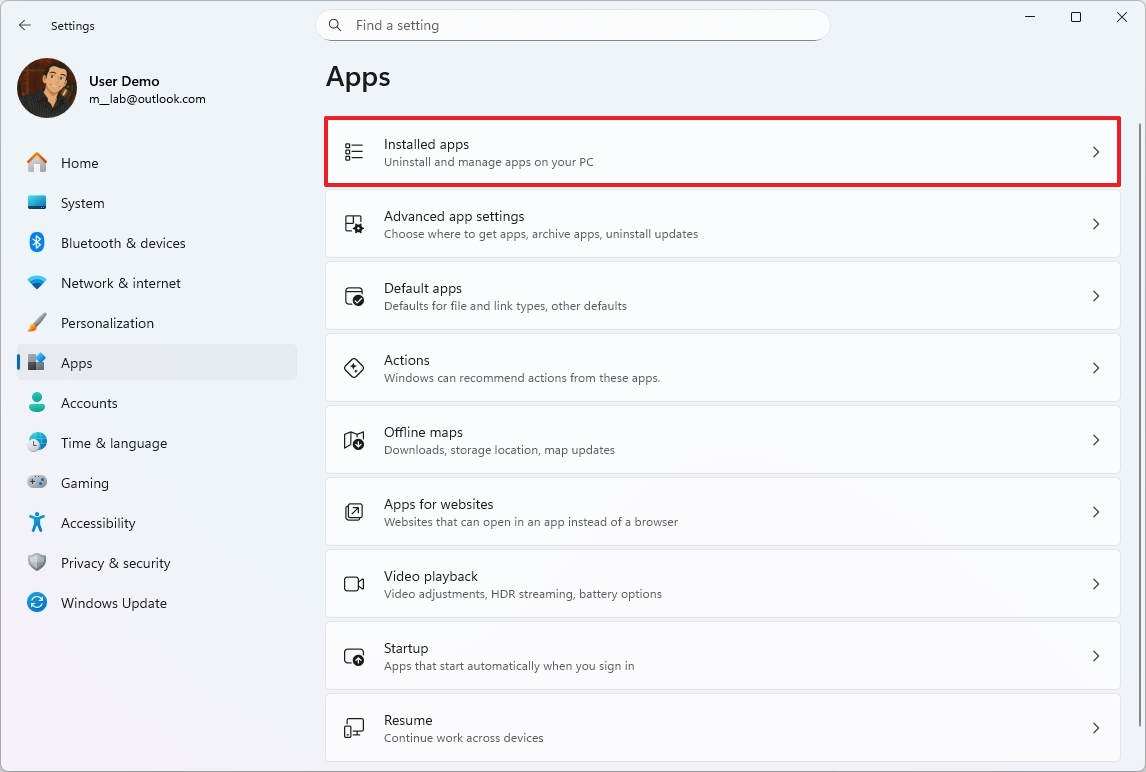
- Procurar um dos programas que já não utiliza
- Clicar nos três pontos à direita do nome do programa
- Clicar em Desinstalar
- Confirmar novamente em Desinstalar
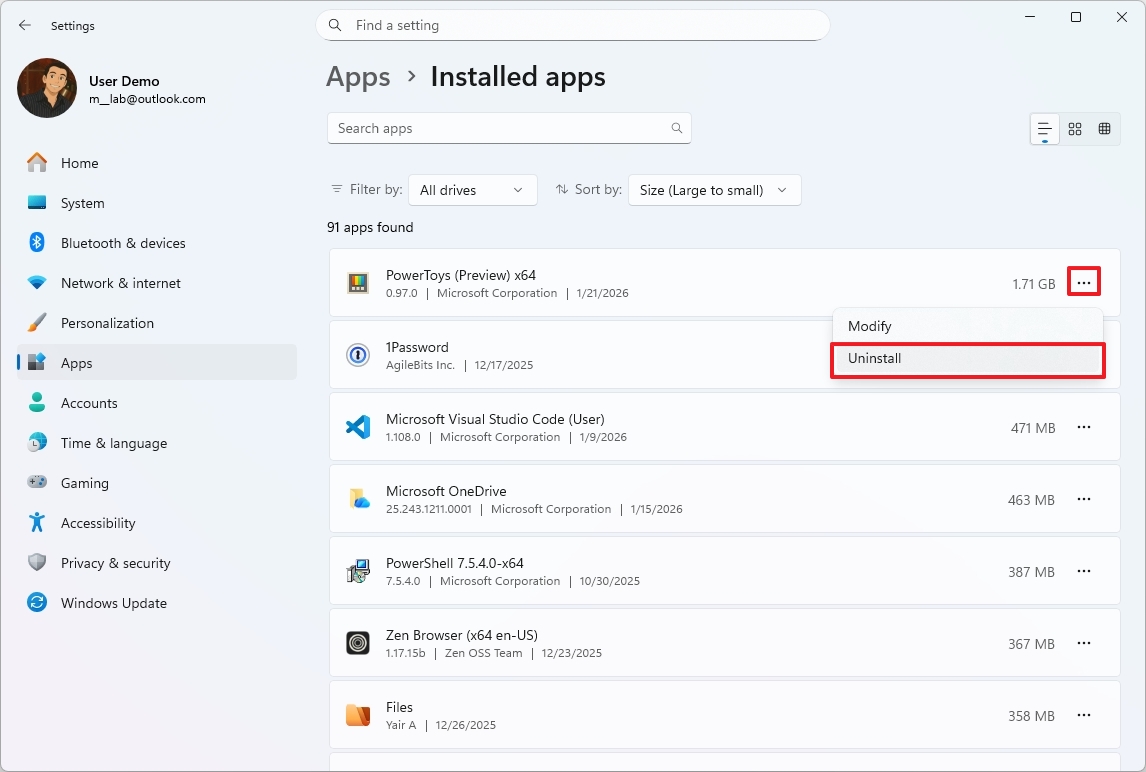
- Repetir estes passos para todos os programas que já não utiliza.
2. Controlar os programas que arrancam automaticamente com o Windows
Alguns programas iniciam-se automaticamente quando o computador é ligado, mesmo não sendo necessários, afetando a sua rapidez.
Passos para desativar o arranque automático de programas
- Clicar em Iniciar
- Clicar em Definições > Aplicações > Arranque
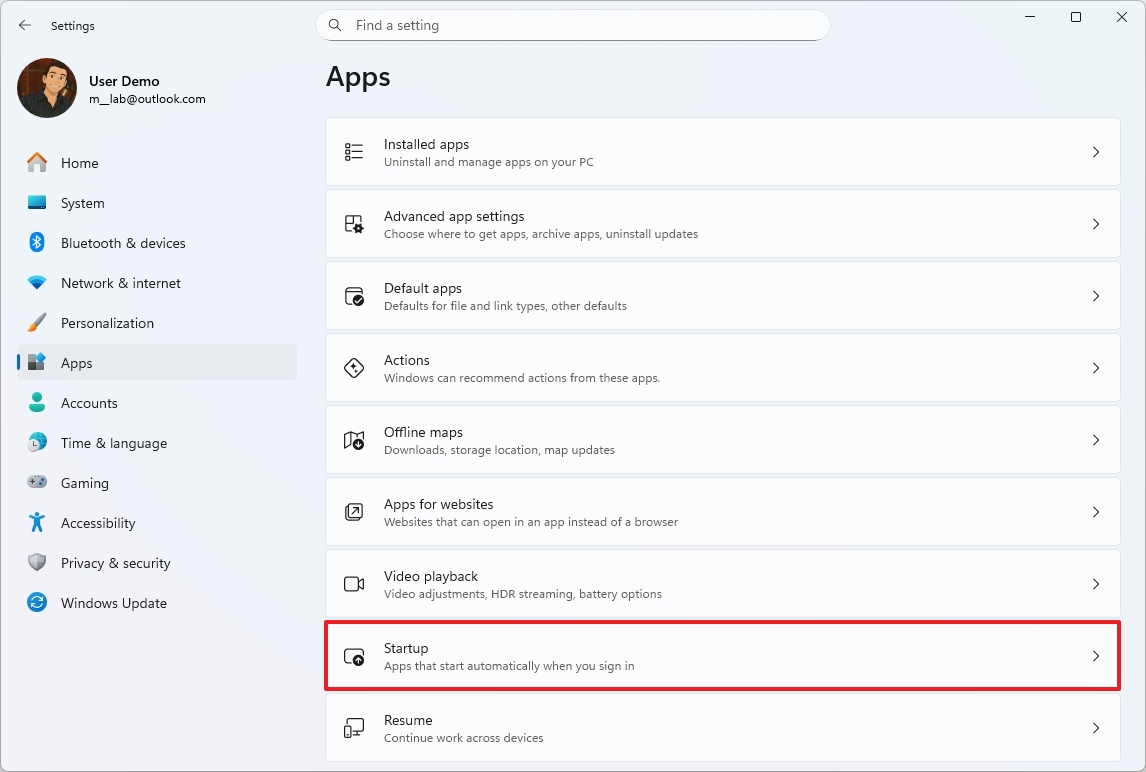
- Ver a lista de programas.
- Desativar os programas que não precisa que iniciem automaticamente
O computador irá arrancar mais rapidamente e ficará mais rápido.
3. Manter o Windows 11 atualizado
As atualizações não só corrigem problemas detetados como melhoram a segurança do computador.
Passos para verificar as atualizações
- Clicar em Iniciar
- Clicar em Definições > Atualização do Windows > Procurar atualizações
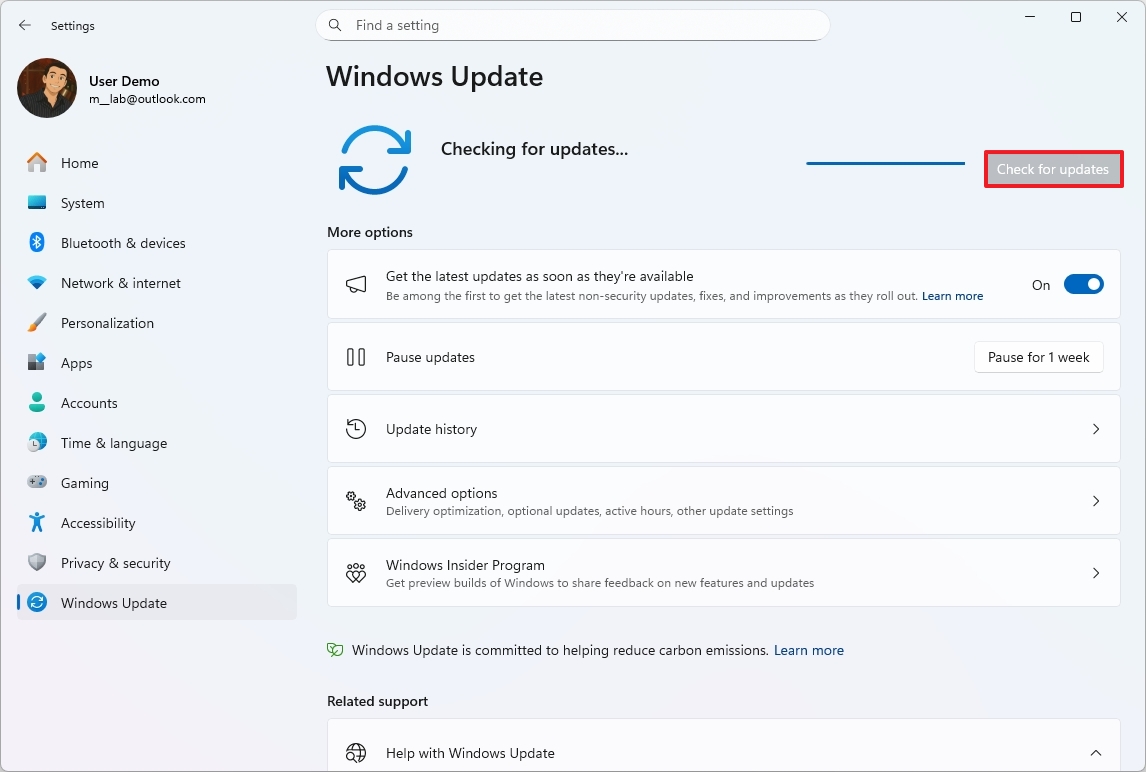
- Aguardar que o Windows instale as atualizações disponíveis
- Reiniciar o computador, se for solicitado
4. Libertar espaço no disco
Quando o disco começa a ficar quase cheio, o computador fica mais lento.
Passos para libertar espaço no disco
- Clique em Iniciar
- Clicar em Definições > Sistema > Armazenamento > Recomendações de limpeza
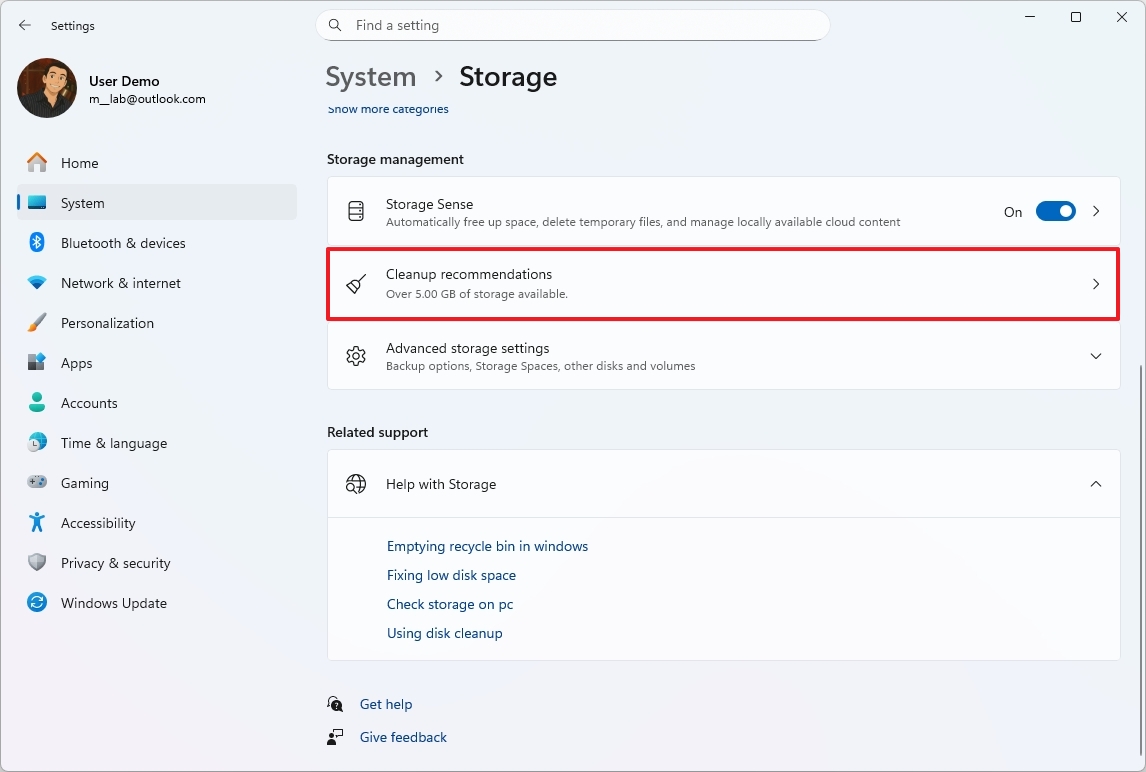
- Clicar em Ficheiros temporários e selecionar os ficheiros a apagar
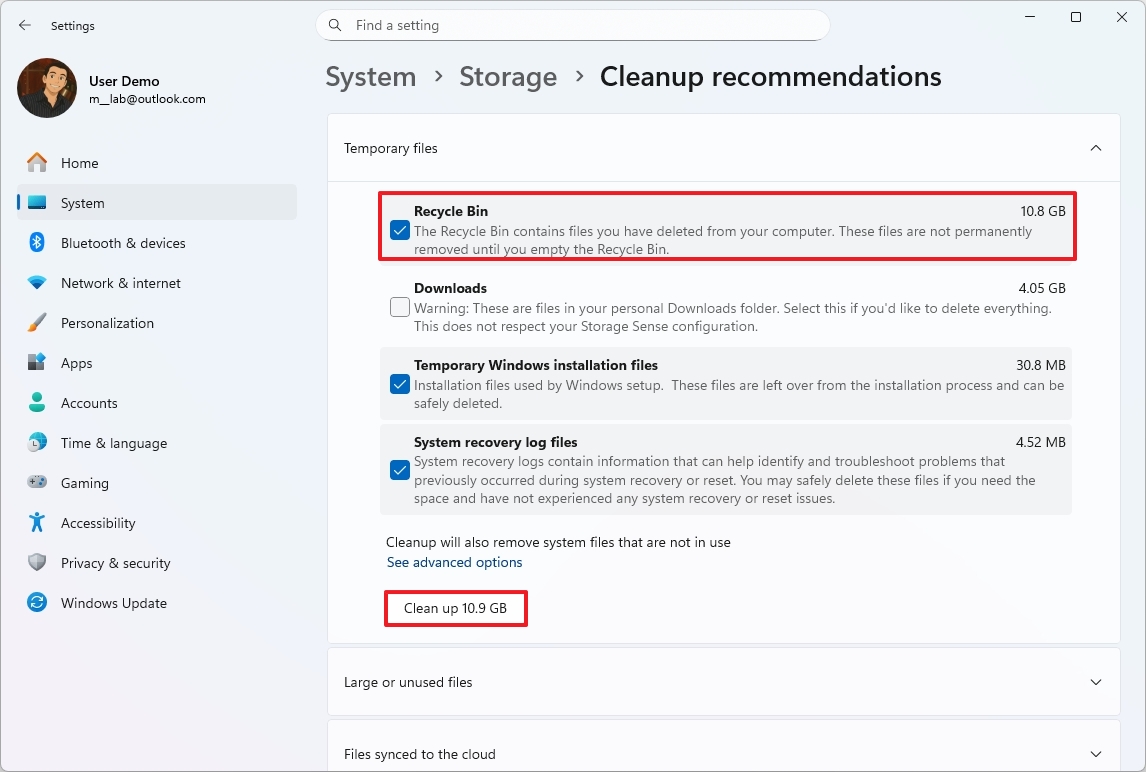
- Clicar em Limpar
- Repetir o processo para ficheiros grandes ou aplicações não utilizadas
5. Cuidar corretamente do disco SSD
- Evitar encher o disco acima de cerca de 70 por cento de ocupação
- Nunca utilizar programas de desfragmentação em discos SSD
- Deixar o Windows tratar automaticamente da otimização do disco
Não é necessário executar quaisquer operações avançadas para este efeito.
6. Cuidar da bateria do portátil
A bateria vai-se degradando com o tempo, mas alguns cuidados ajudam a prolongar a sua vida útil.
Manter a saúde da bateria de um portátil implica gerir os ciclos de carga, o calor e o consumo de energia. Estas boas práticas ajudam a retardar a degradação a longo prazo e a prolongar a vida útil.
- Evite carregar frequentemente a bateria até aos 100%
As baterias de lítio envelhecem mais rapidamente quando são mantidas totalmente carregadas. Se o seu portátil suportar essa funcionalidade, ative um limite de carga, geralmente de 80%, especialmente se o dispositivo permanecer ligado à tomada durante a maior parte do tempo.
- Evite descarregar a bateria completamente
Descarregar regularmente a bateria até 0% pode aumentar o stress nas células. Deve recarregar quando a bateria atingir cerca de 20 a 30%, em vez de a deixar descarregar completamente.
Criar um relatório da bateria
- Clicar em Iniciar
- Escreva Linha de Comandos
- Clicar com o botão direito e escolher Executar como administrador
- Escrever o comando:
powercfg /batteryreport /output "C:\battery_report.html" - Carregar em Enter
- Abrir o ficheiro criado no disco C
Compare a capacidade original com a capacidade atual.
7. Atualizar os controladores ('drivers') de forma segura
Controladores corretos e devidamente atualizados permitem evitar falhas e bloqueios do computador.
Passos para atualizar os controladores
- Clicar em Iniciar
- Clicar em Definições > Atualização do Windows > Opções avançadas
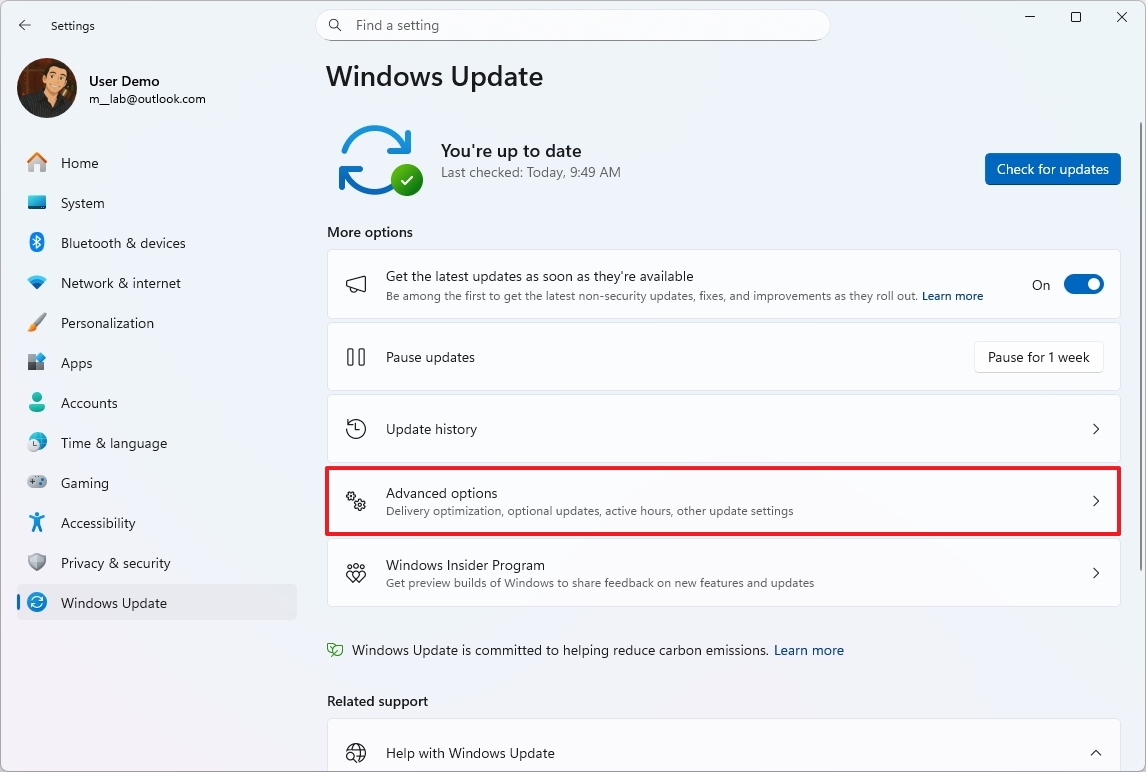
- Clicar em Atualizações opcionais > Atualizações de controladores
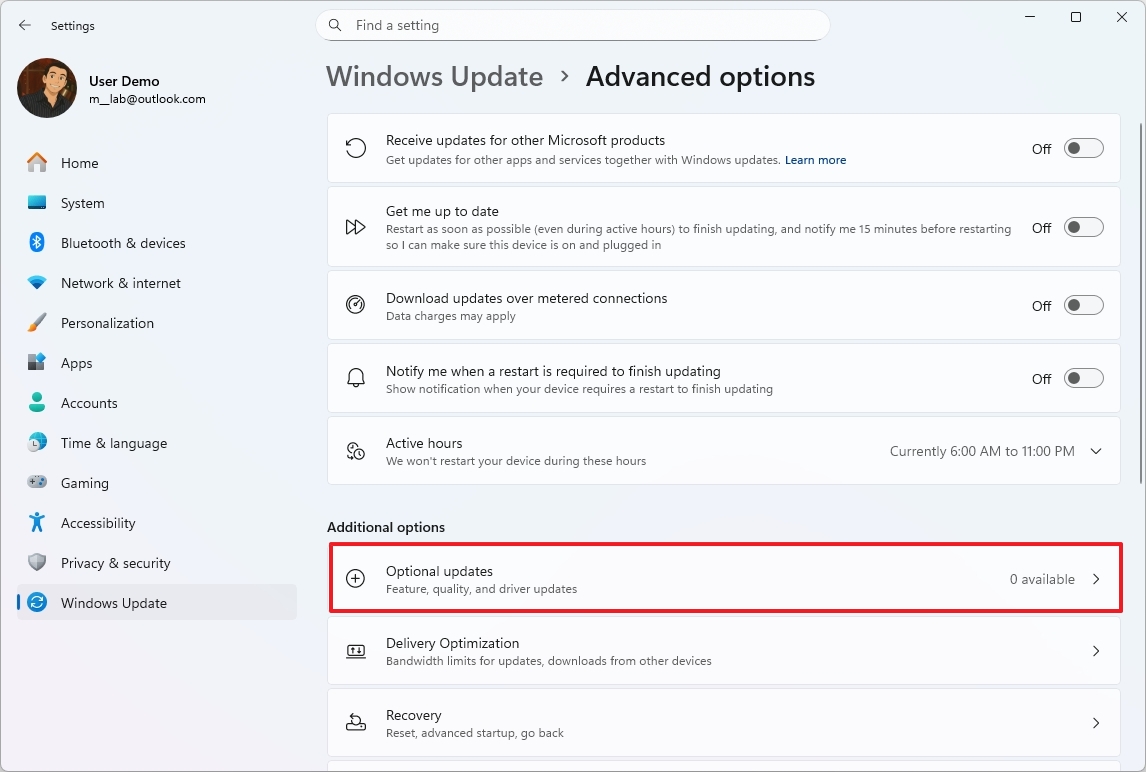
- Selecionar os controladores disponíveis
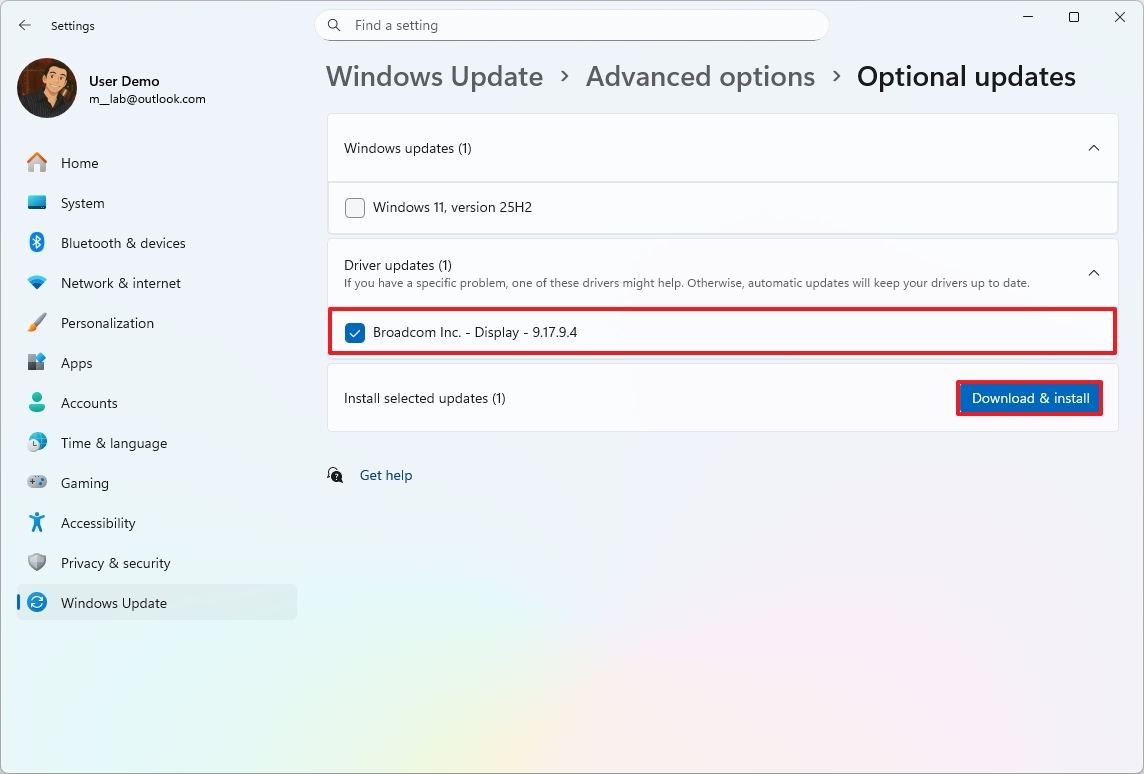
- Clicar em Transferir e instalar
8. Utilizar a segurança antivírus integrada do Windows
O Windows 11 inclui ferramentas de antivírus e firewall eficazes que, na maioria dos casos, dispensa a instalação de produtos adicionais, muitas vezes mais pesados, e por vezes pagos.
Executar uma verificação completa
- Clicar em Iniciar
- Clicar em Privacidade e segurança > Segurança > Segurança do Windows
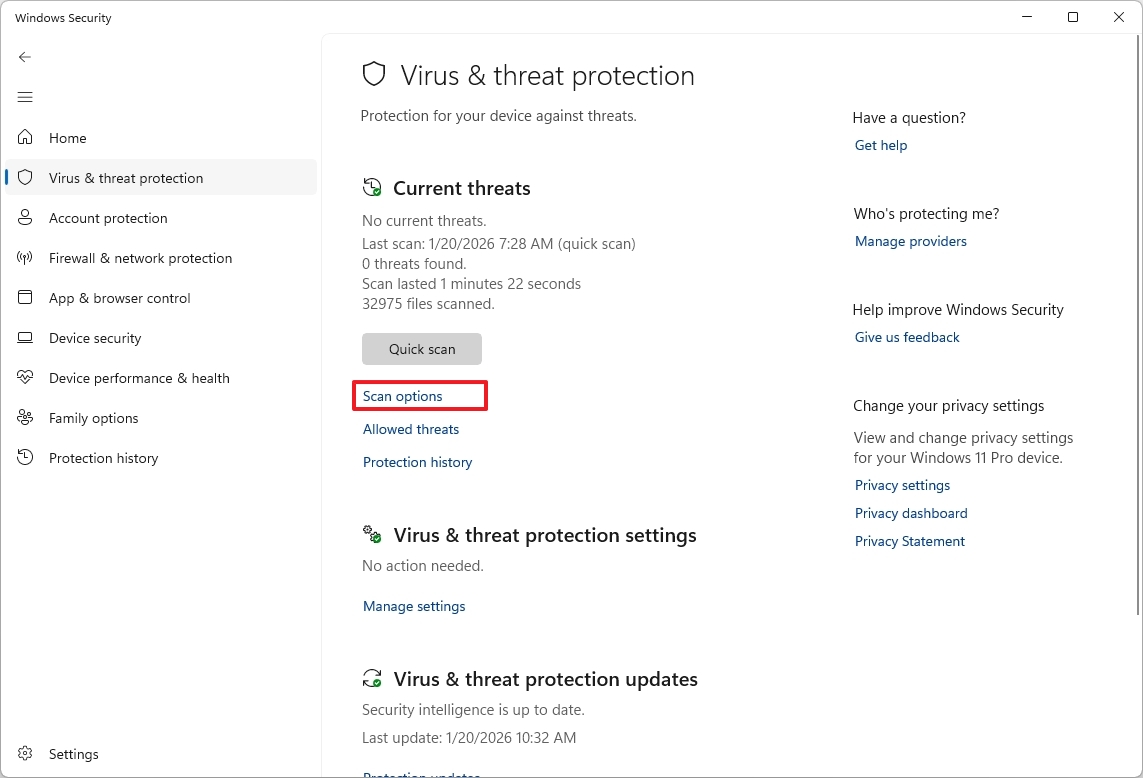
- Clicar em Proteção contra vírus e ameaças
- Em Ameaças atuais, clicar em Opções de análise
- Escolha Análise completa
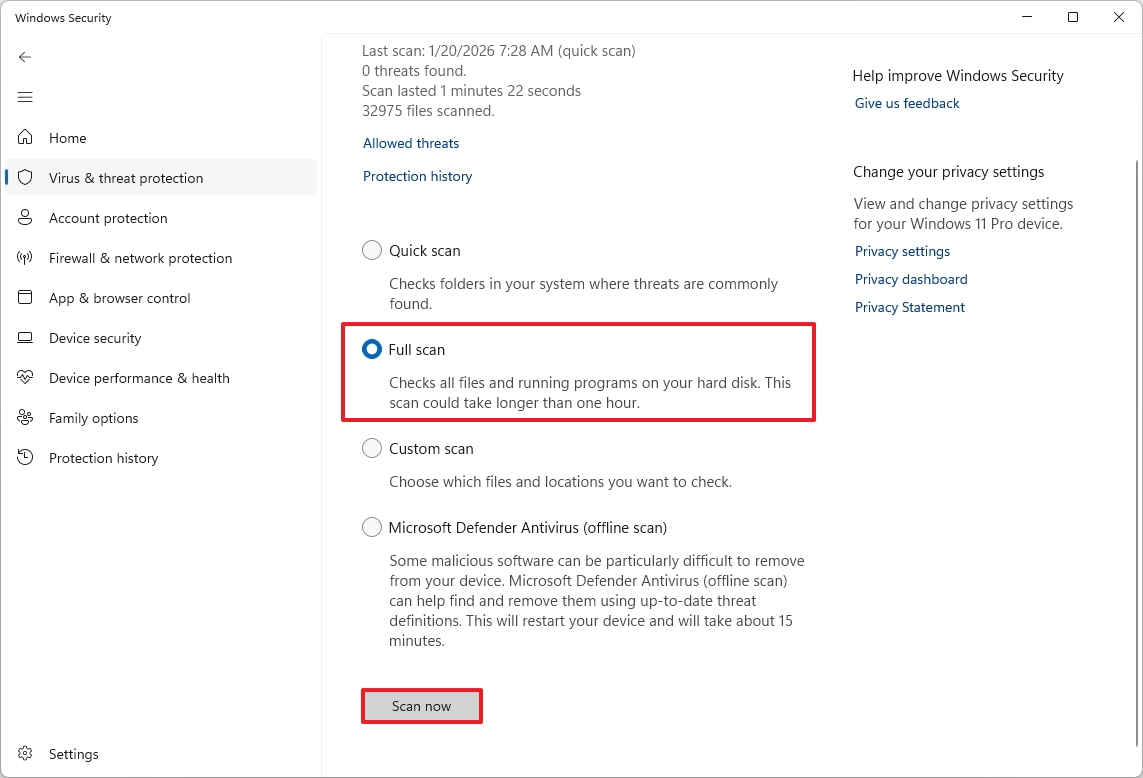
- Clicar em Analisar agora
9. Fazer cópias de segurança
Fazer uma cópia de segurança permite proteger os nossos documentos, fotos e outros dados importantes. O mais comum e prático, nos dias de hoje, é usar serviços como o Google Drive ou o OneDrive, que nos fazem essas cópias, automaticamente, 'na nuvem'. De qualquer modo, aqui ficam os passos para fazer as cópias de segurança de forma tradicional.
Criar uma cópia de segurança completa
- Clicar em Iniciar
- Escrever Painel de Controlo
- Clicar em Sistema e Segurança
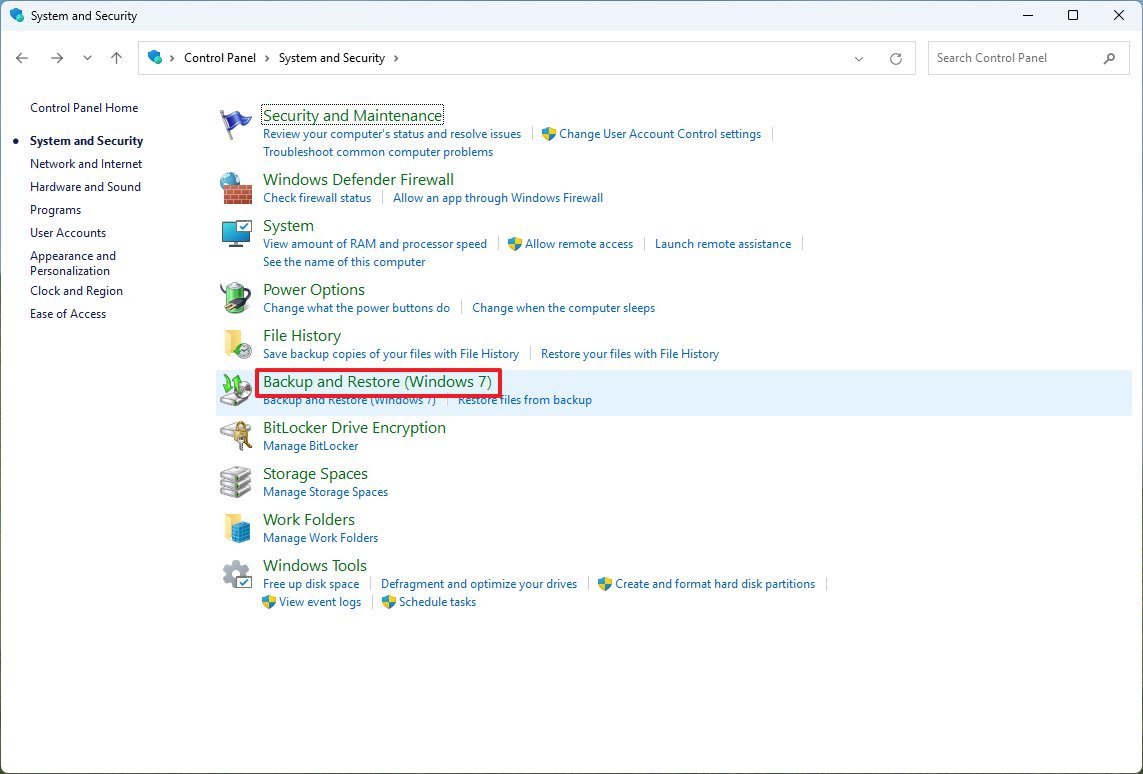
- Clicar em Cópia de Segurança e Restauro
- Clicar em Criar imagem do sistema
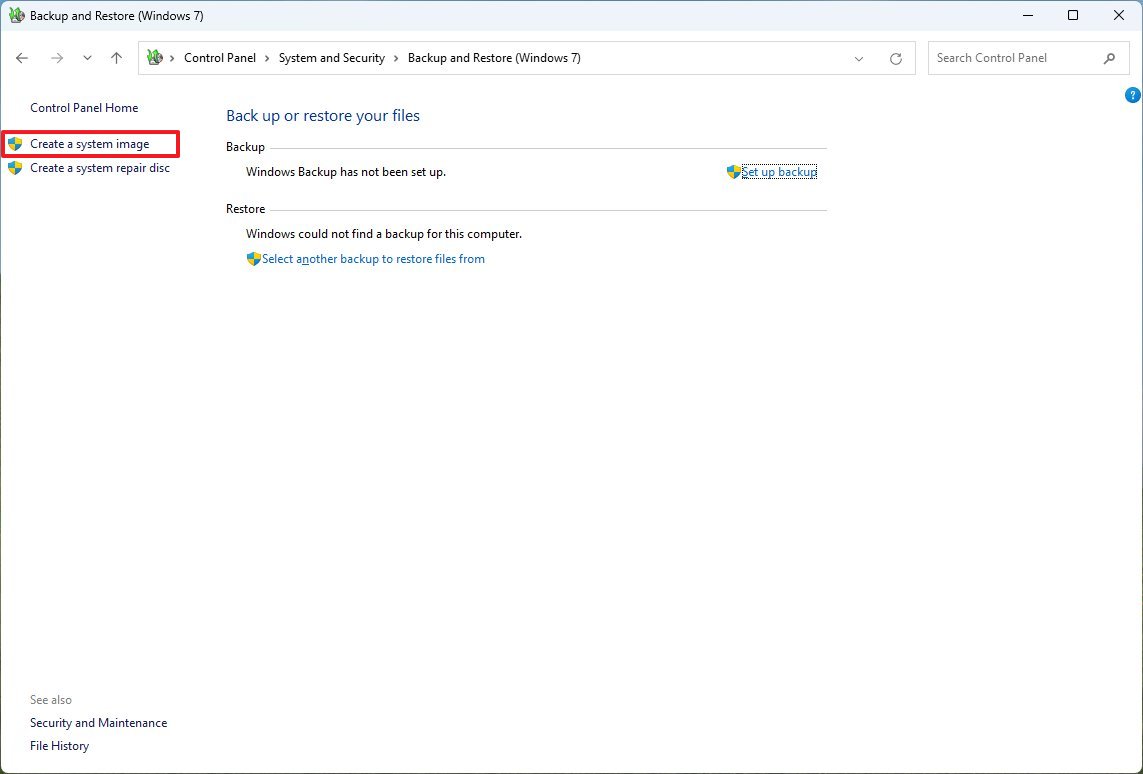
- Ligar um disco externo e selecioná-lo para guardar a cópia
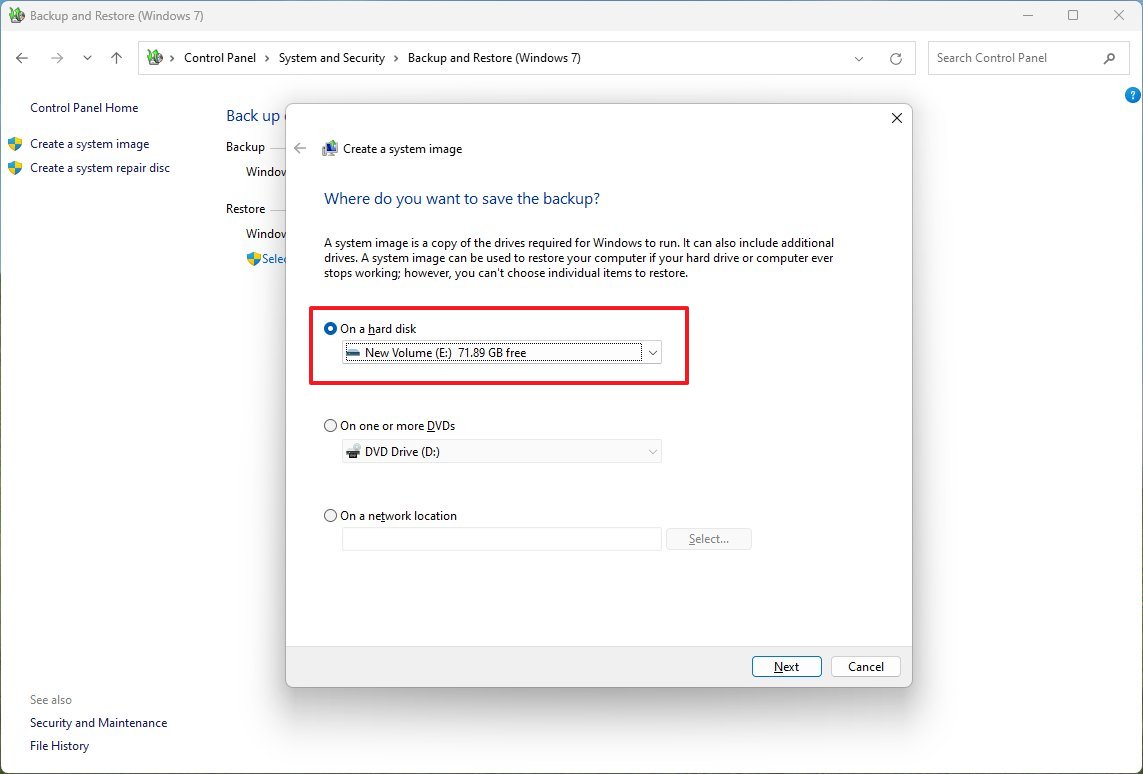
- Seguir as instruções que vão aparecendo no ecrã
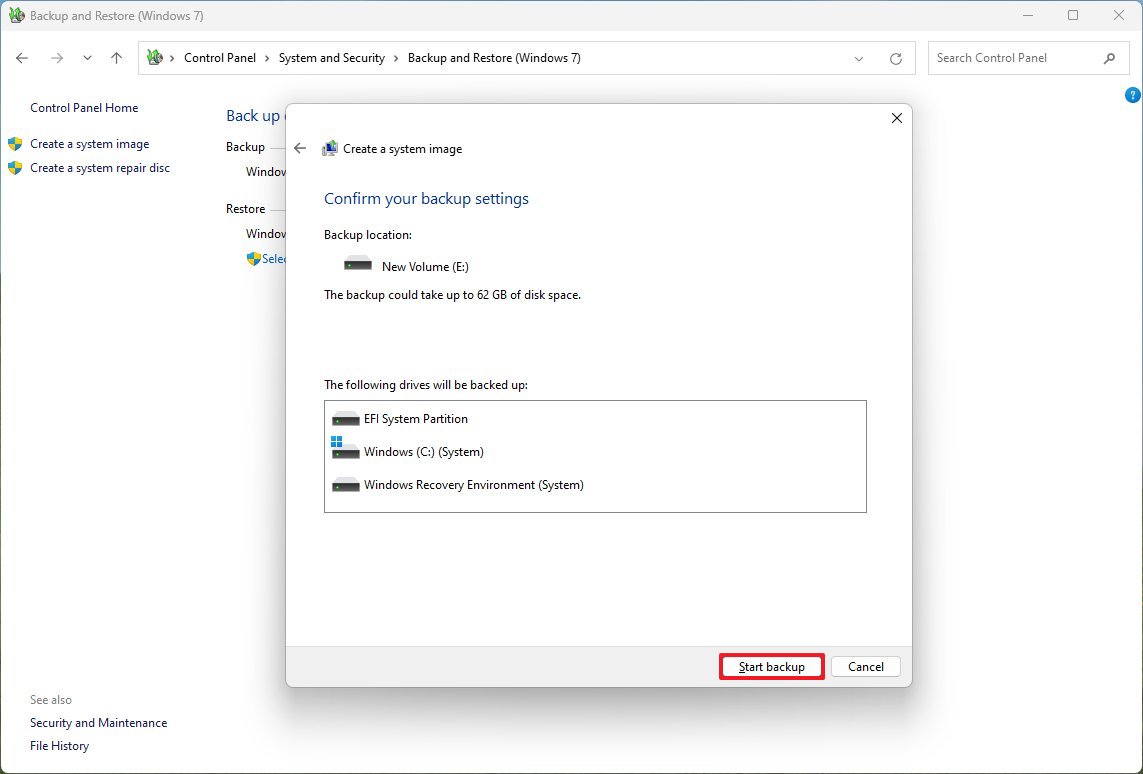
10. Evitar o sobreaquecimento do PC
O calor reduz a vida útil dos vários componentes do PC.
Boas práticas:
- Limpar regularmente as grelhas de ventilação
- Utilizar o portátil sobre superfícies rígidas
- Evitar tapar as saídas de ar
Conclusão
Com estes cuidados simples e seguros, é possível manter o computador com Windows 11 a funcionar corretamente durante muitos anos. Estas práticas devem fazer parte da rotina de qualquer utilizador.
Sem comentários:
Enviar um comentário